Timer
Presentazione
Timer che ti guidano in ogni fase. Ascolta la prossima istruzione di stretching, segui i passaggi di una ricetta o alterna esercizio e riposo con annunci vocali, suoni e chiari indicatori di avanzamento.
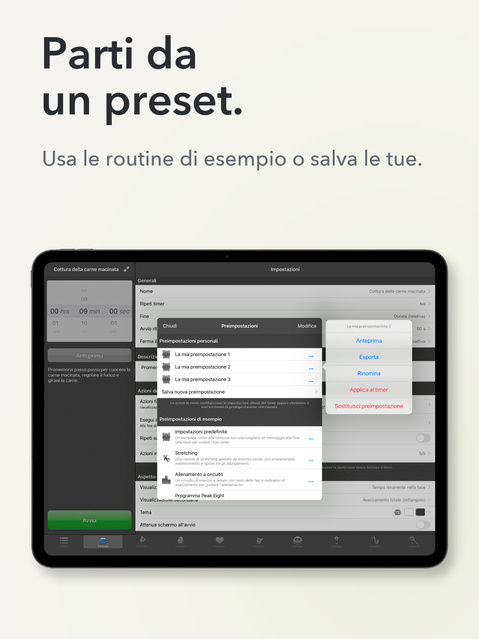
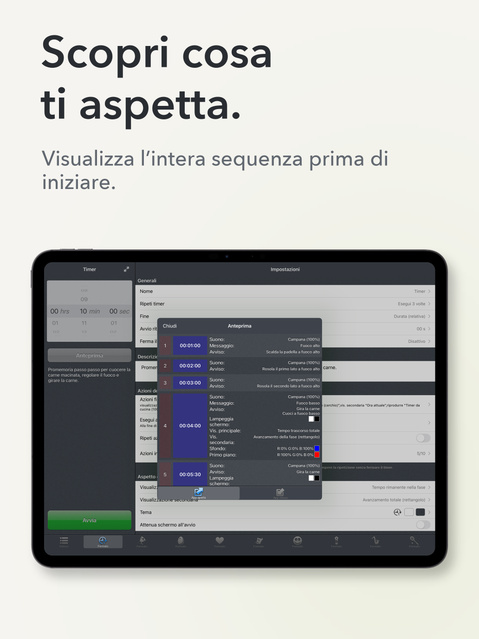
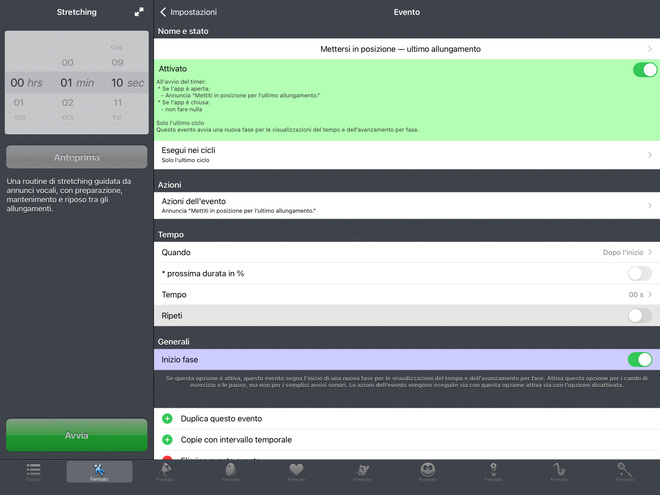
Parti da una configurazione predefinita e adattala alla tua routine. Da un semplice conto alla rovescia a un allenamento in più fasi, scegli i segnali e controlla la sequenza nell’anteprima prima di iniziare. Prova l’esempio Stretching per scoprire le istruzioni vocali.
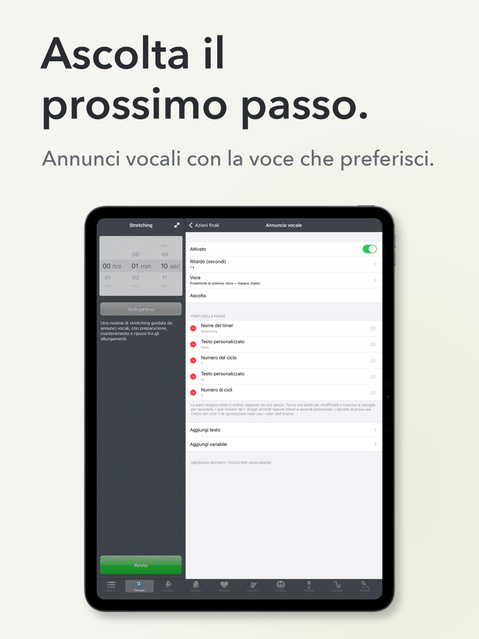
ASCOLTA LA PROSSIMA ISTRUZIONE
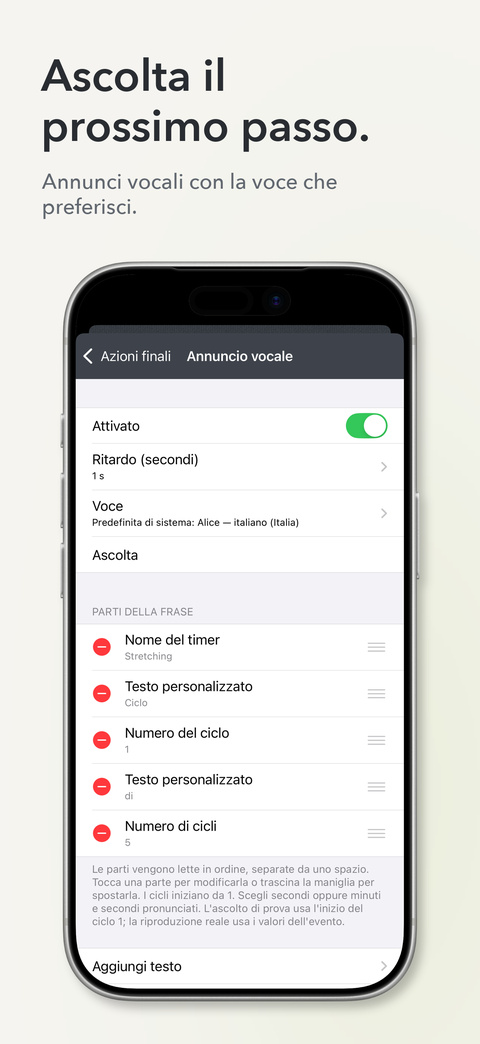
Crea annunci come «Mantieni la posizione» o «Ciclo 3 di 5». Combina il tuo testo con i nomi del timer e dell’evento, i numeri dei cicli, il tempo trascorso o rimanente e l’ora attuale. Scegli una voce e ritarda l’annuncio per far suonare prima l’allarme. Usa gli stessi testi e variabili nei messaggi sullo schermo e nelle notifiche.
DAI IL RITMO ALLA TUA ROUTINE
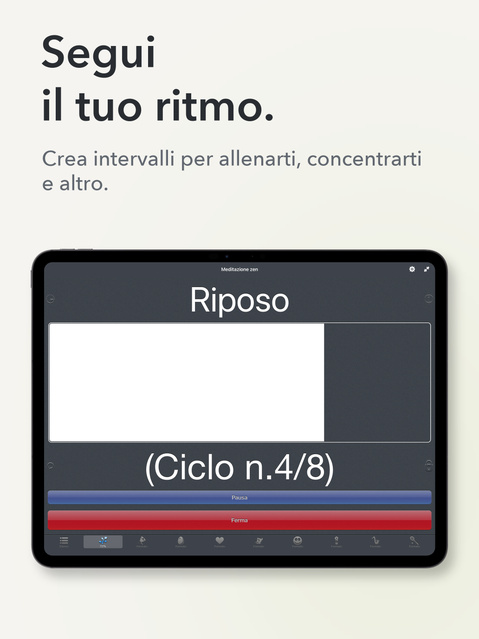
Crea intervalli per HIIT, Tabata, stretching, meditazione o pause dallo studio. Puoi anche limitare la durata dei turni nei giochi da tavolo.
- Imposta una durata o un’ora di fine, con un tempo di preparazione facoltativo.
- Ripeti per un numero definito di cicli o all’infinito.
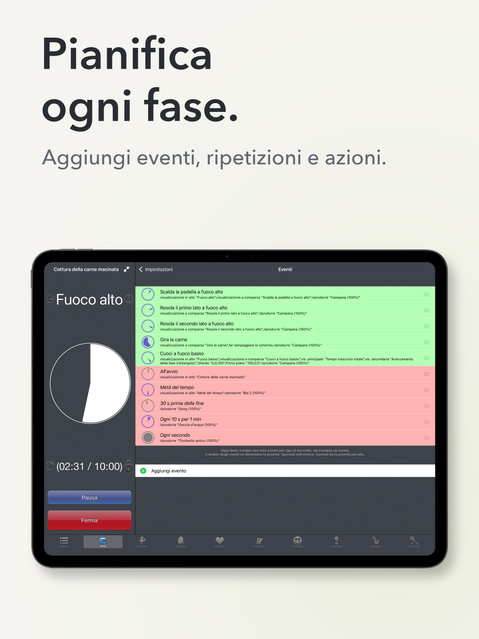
- Programma segnali a orari precisi, rispetto all’inizio o alla fine, oppure a intervalli regolari. Usa tempi o percentuali: per esempio, un gong 30 secondi prima della fine o un ticchettio ogni secondo.
- Esegui un evento a ogni ciclo, solo al primo o all’ultimo, oppure in un intervallo come i cicli 3–5. Le azioni finali possono essere eseguite dopo ogni ciclo o solo dopo l’ultimo.
SALVA LE TUE ROUTINE E RIUTILIZZALE
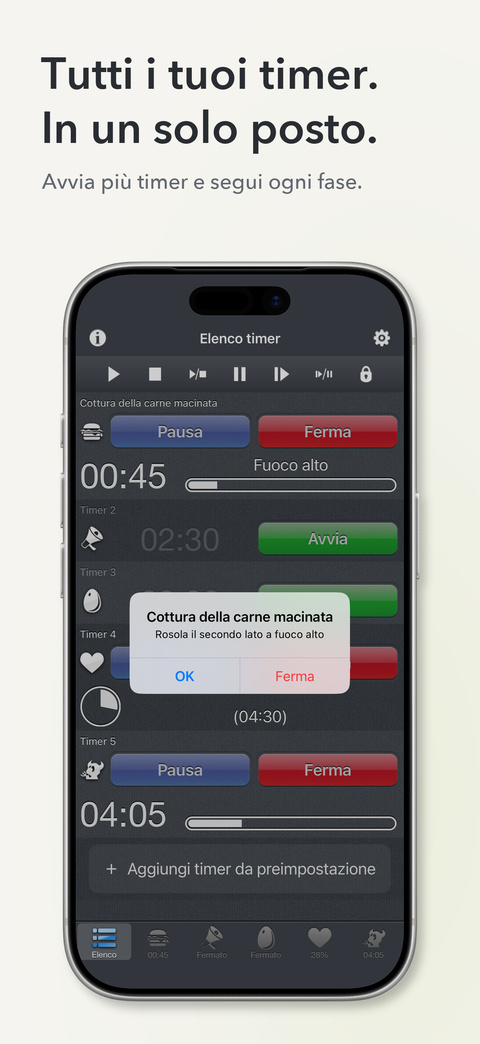
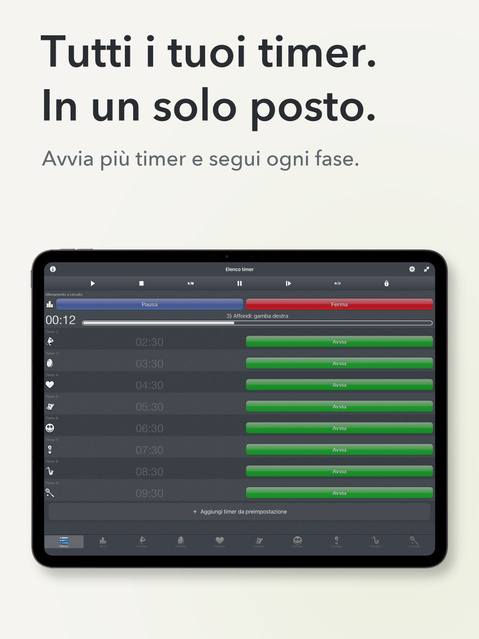
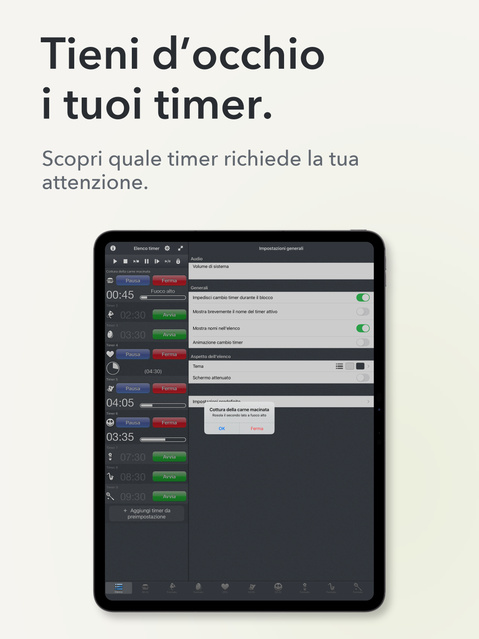
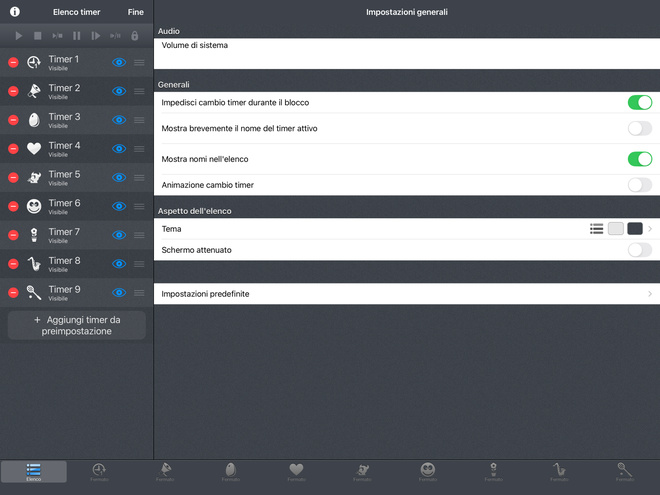
Usa più timer contemporaneamente. Tramite gli eventi puoi controllare i timer, mostrarne uno o aprire un URL. Aggiungili, riordinali e nascondi quelli che non ti servono. Salva le impostazioni come configurazioni predefinite, organizzale e importale o esportale per riutilizzarle o condividerle.
SEGUI I PROGRESSI A COLPO D’OCCHIO
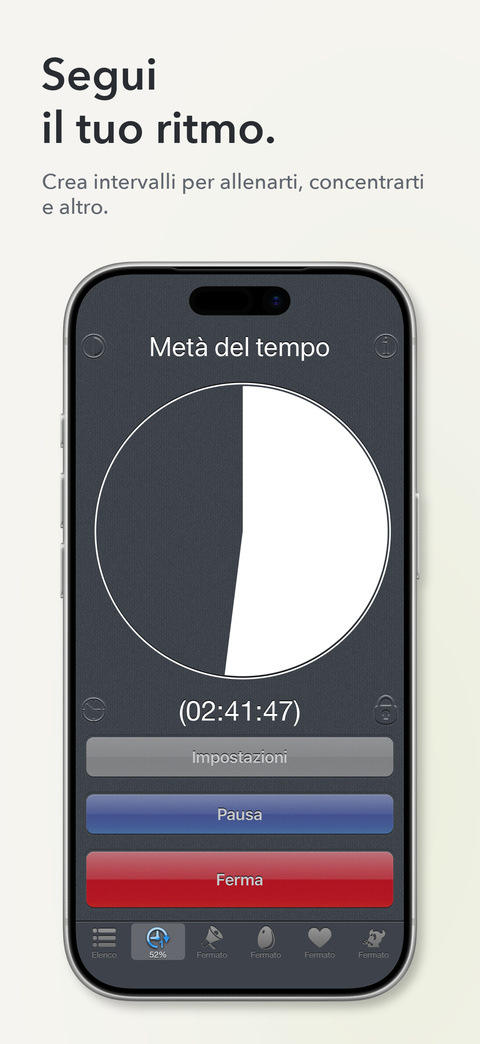
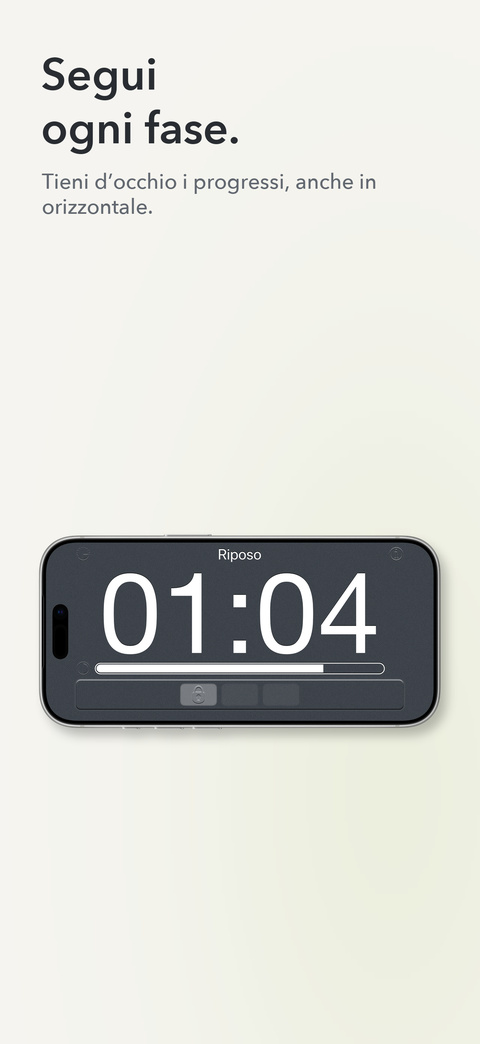
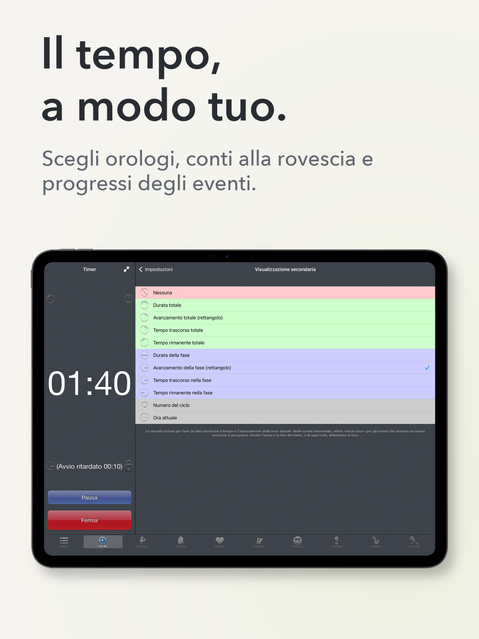
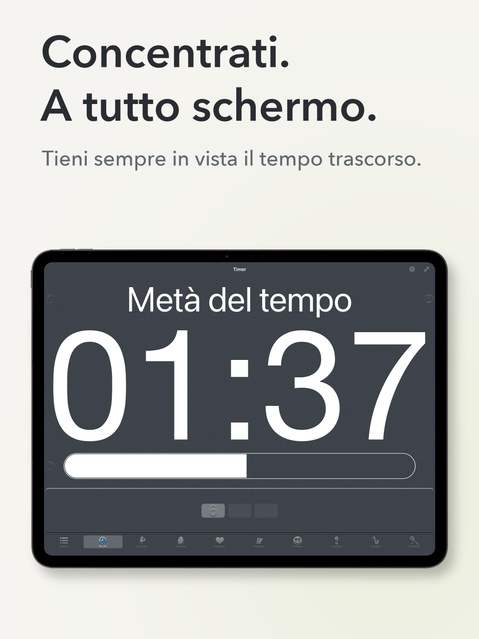
Visualizza tempo rimanente, tempo trascorso, ora o avanzamento grafico in due aree personalizzabili. Passa a schermo intero per una visualizzazione più grande, in verticale o in orizzontale. Controlla il numero del ciclo, attenua lo schermo e blocca i comandi mantenendo il tempo visibile. Scegli se fermare il timer alla fine o continuare a vedere il tempo trascorso dal termine.
SCEGLI I TUOI SEGNALI
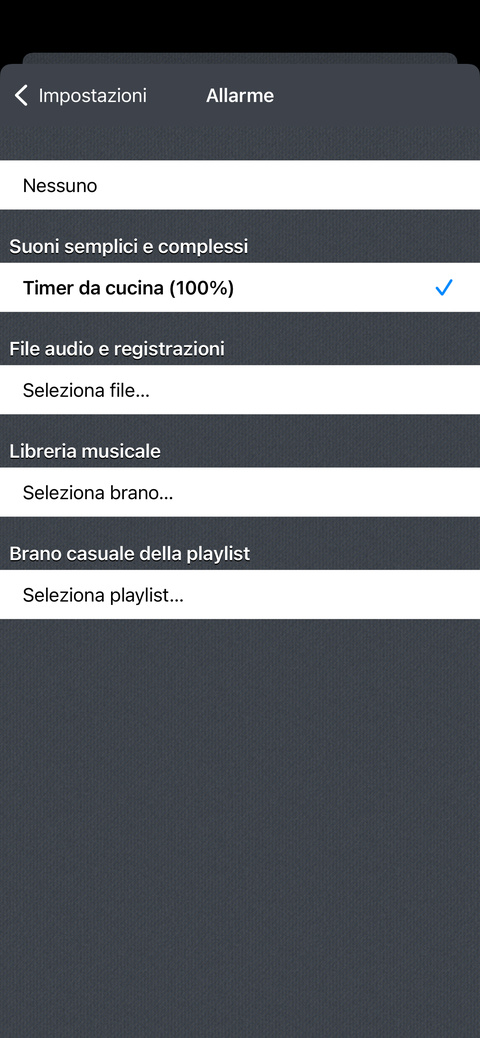
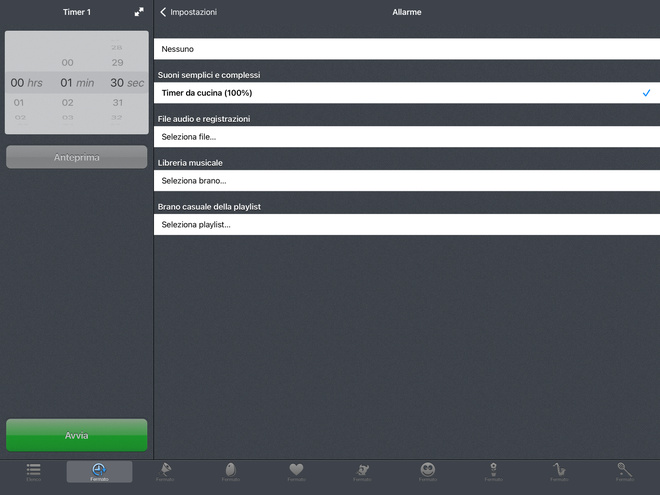
Scegli campane, gong e altri allarmi, oppure importa e registra i tuoi suoni. Prova i toni di Shepard, che sembrano salire o scendere all’infinito. Riproduci un brano della tua libreria musicale, scegli un brano casuale da una playlist o programma l’interruzione della musica.
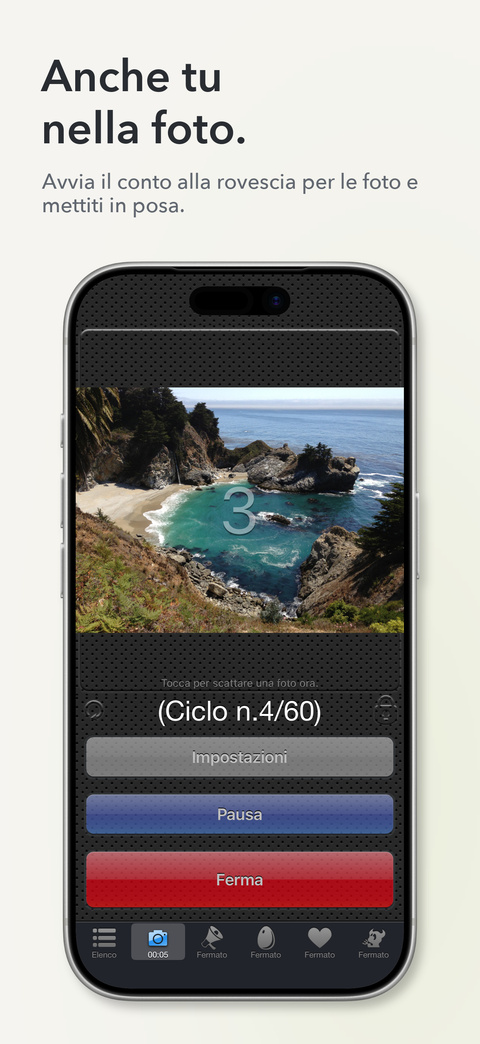
Preferisci segnali silenziosi? Usa messaggi sullo schermo, vibrazioni o uno schermo lampeggiante. Personalizza colori e sfondi e cerca tra oltre 1800 icone. Sui dispositivi compatibili puoi anche programmare foto o usare la torcia come segnale visivo.
In background, le notifiche programmate possono mostrare messaggi e riprodurre suoni. Posticipa i promemoria dalle notifiche e scegli se mostrare i numeri dei cicli e delle notifiche. Tocca una notifica per eseguire i comandi dei timer configurati o aprire un URL. Gli annunci vocali e le foto richiedono che Timer rimanga aperta.
Screenshots iPhone
Screenshots iPad
domande più frequenti
- Primi passi
- Q : Come si usa Timer?
Scegli un timer
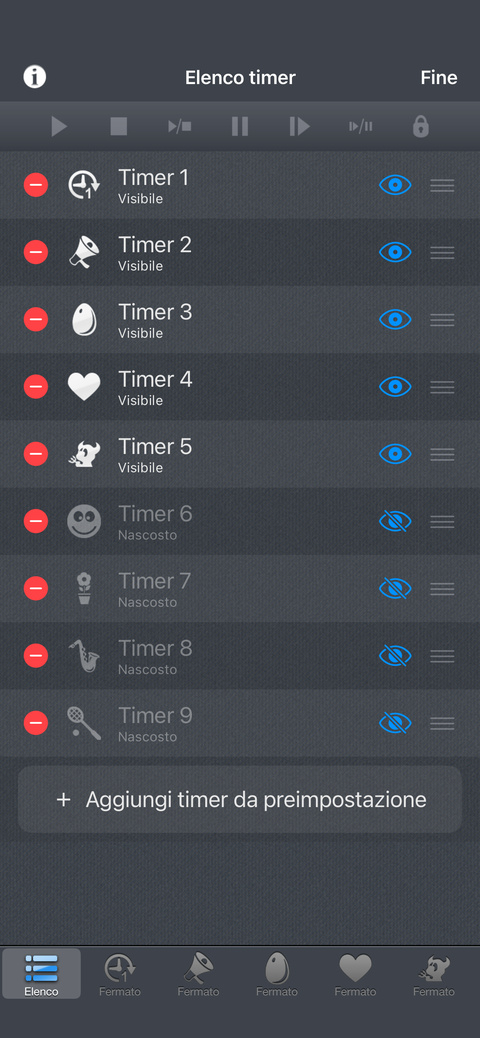
Una nuova installazione include tre timer. La prima scheda mostra l’elenco. Tocca una riga per aprire il timer; Avvia, Pausa e Ferma sono pulsanti separati. Aggiungi timer da preimpostazione ne crea un altro, anche con le impostazioni predefinite.
Imposta la durata
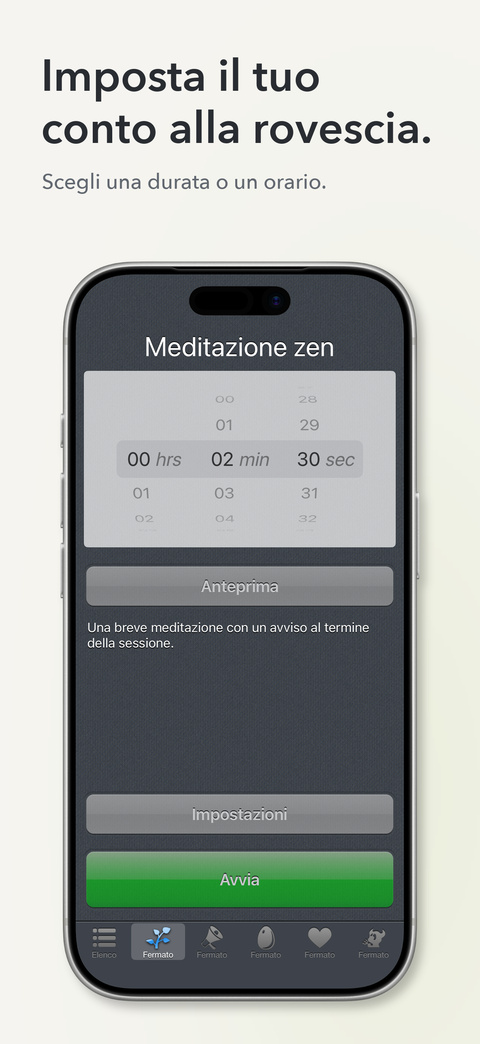
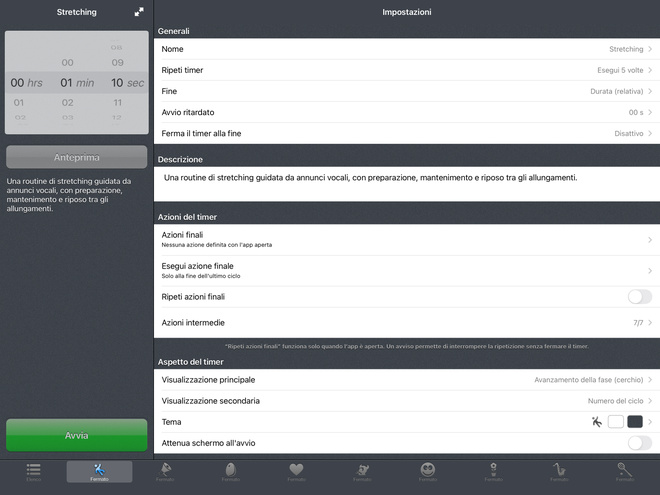
Usa il selettore di tempo nella schermata del timer. Nelle impostazioni puoi invece scegliere un’ora di fine, aggiungere un tempo di preparazione e ripetere il timer per un numero di cicli definito o senza limite.
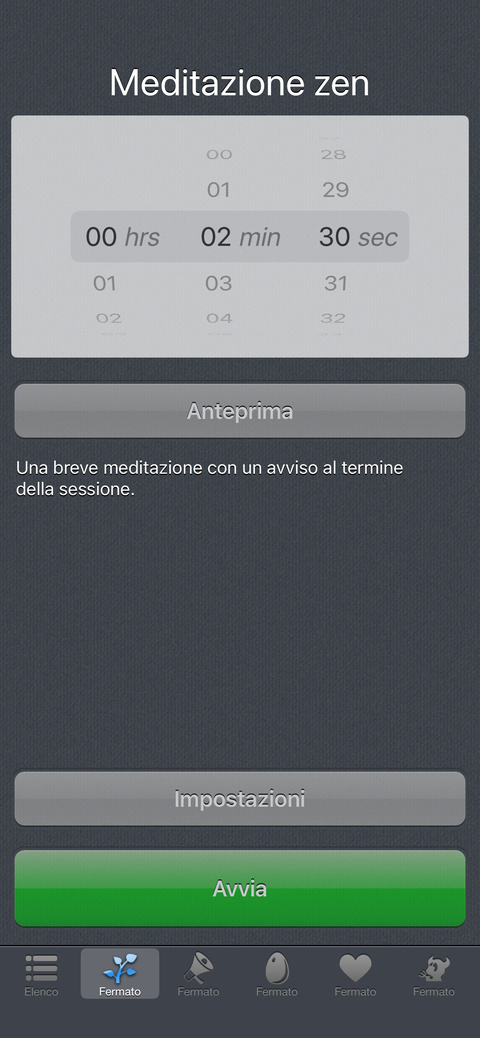
Descrivi la routine
Aggiungi nome e descrizione nelle impostazioni. La descrizione appare a timer fermo e viene salvata nei preset. L’arresto alla fine è facoltativo: lascialo disattivato per vedere il tempo trascorso dalla fine e consentire la ripetizione delle azioni finali.
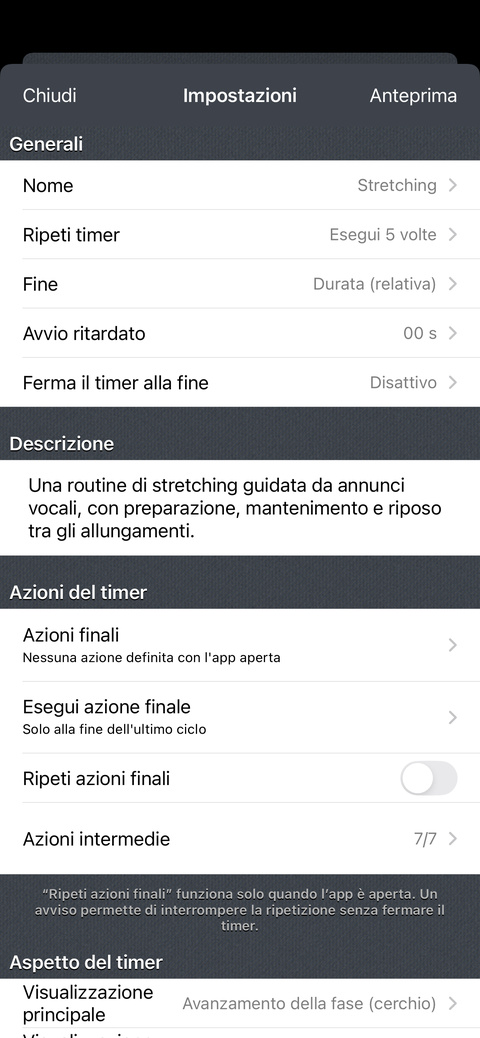
Scegli le azioni finali
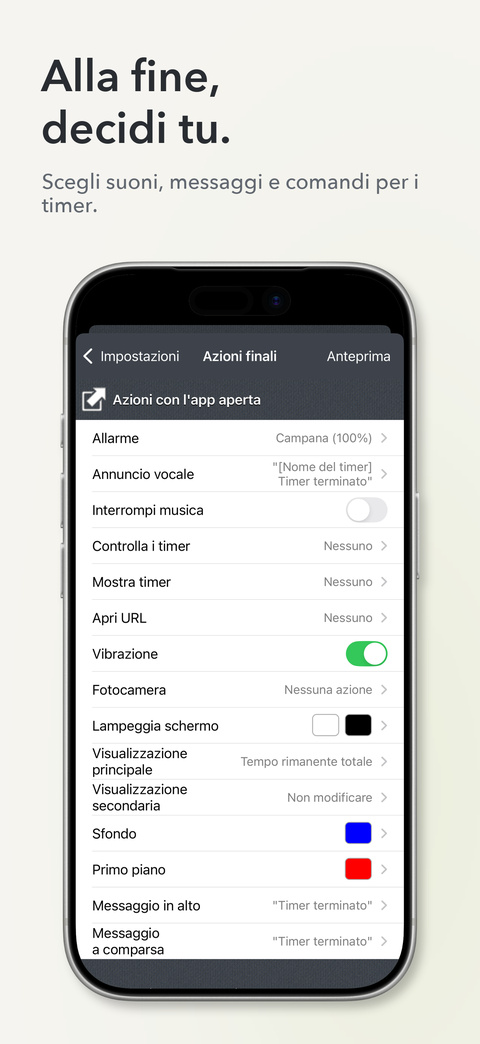
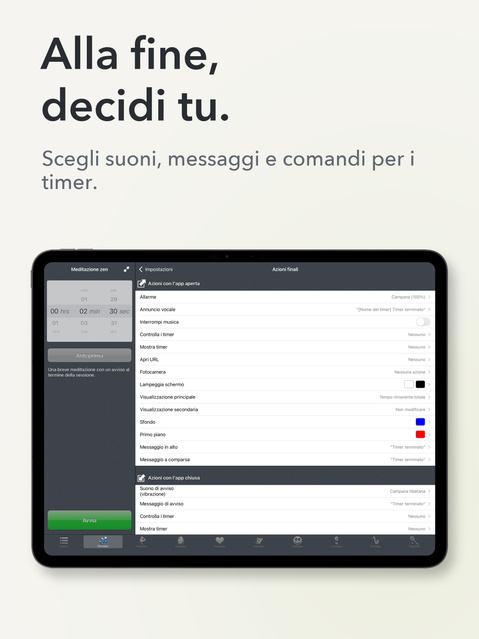
Apri le azioni finali. Configura separatamente le azioni con Timer aperto e le notifiche con l’app chiusa. Scegli ogni ciclo o solo l’ultimo. La ripetizione delle azioni finali continua dopo la durata finale se l’arresto automatico è disattivato.
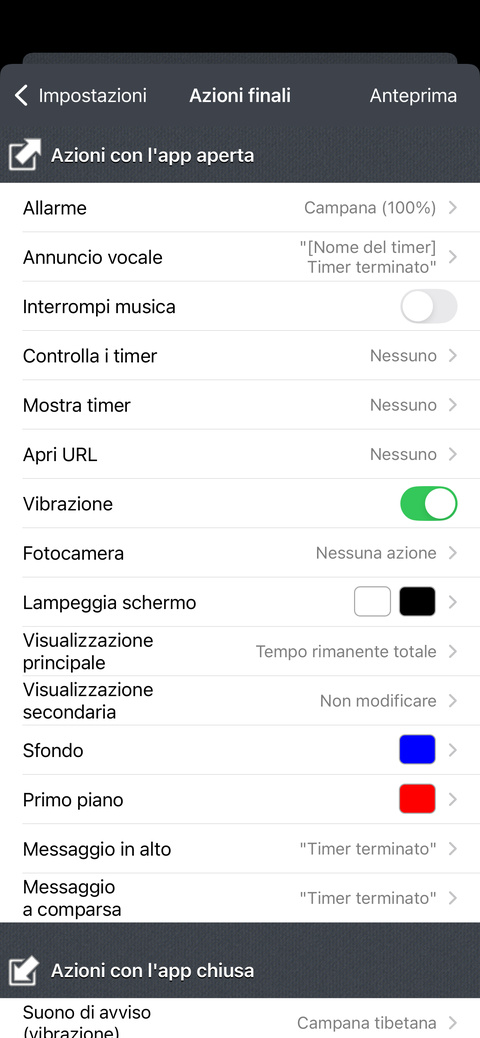
Aggiungi azioni intermedie
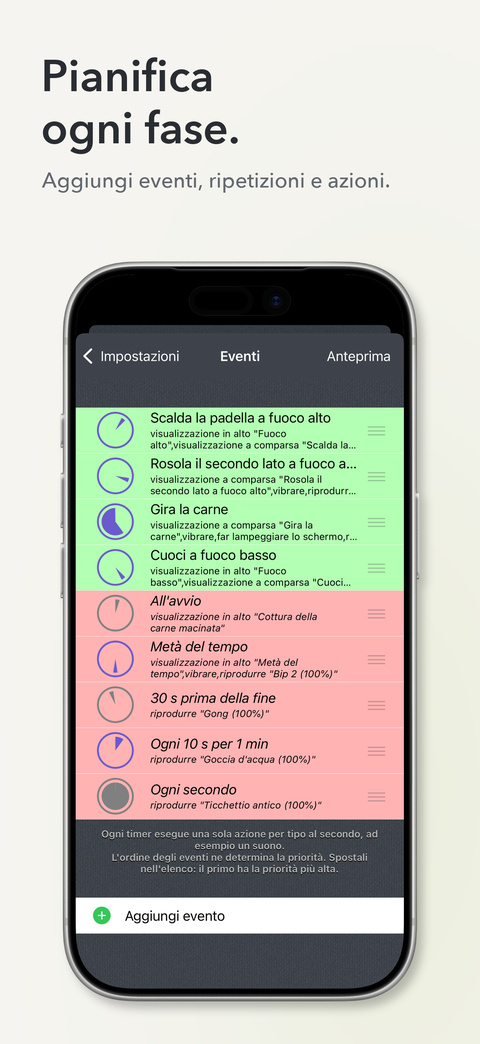
Apri Azioni intermedie per aggiungere o modificare eventi. Ogni evento ha azioni e tempi propri. Attivalo, poi scegli tutti i cicli, solo il primo o l’ultimo, oppure un intervallo di cicli.
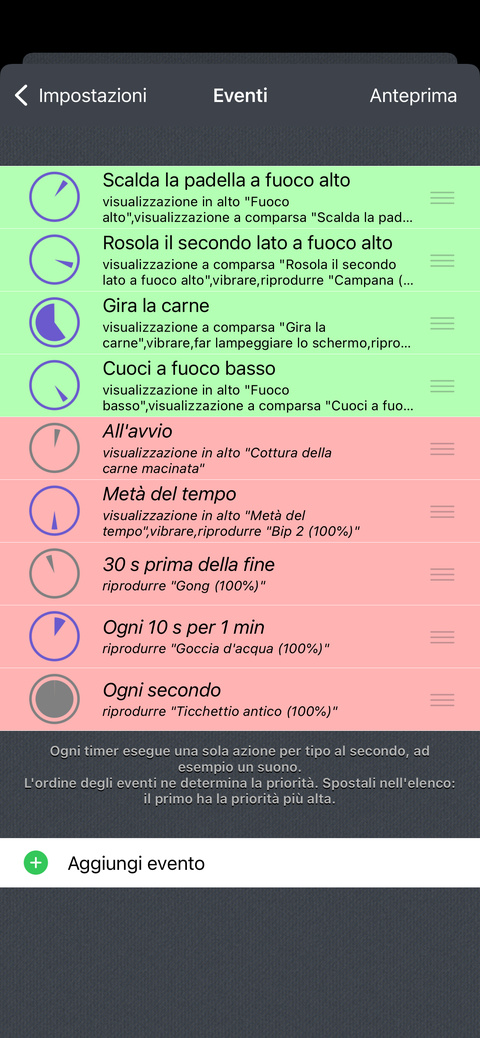
Programma un evento
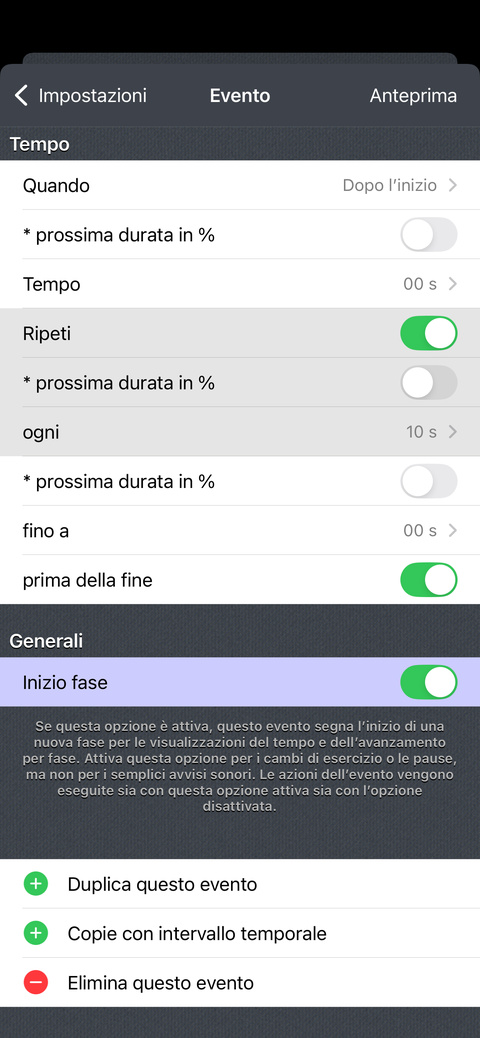
Un evento può avvenire una volta o ripetersi, a un tempo o a una percentuale rispetto all’inizio o alla fine. Attiva Inizio fase se deve iniziare una nuova fase per le visualizzazioni di tempo e avanzamento legate agli eventi. Gli esempi sotto spiegano le ripetizioni.
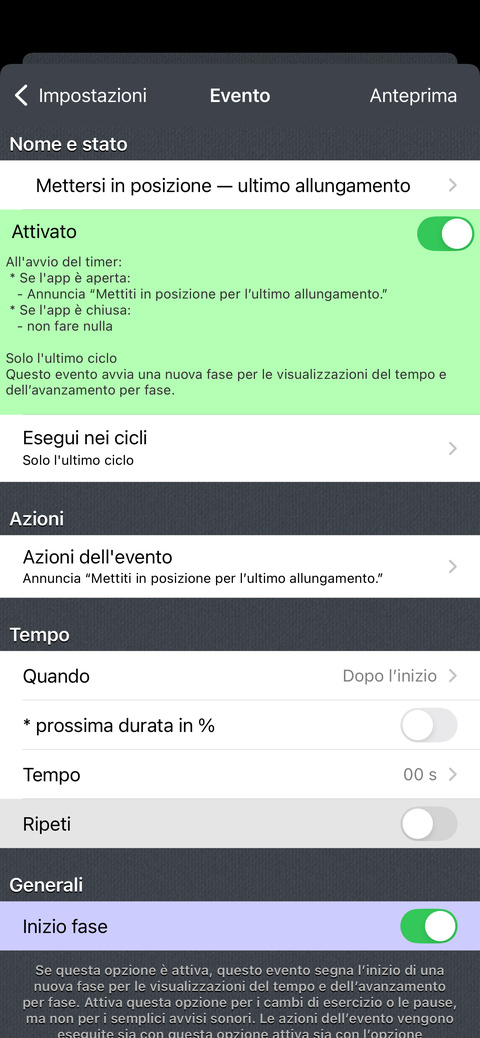
Crea istruzioni vocali
Apri e attiva l’annuncio vocale di un’azione. Aggiungi testo e Aggiungi variabile compongono una frase con spazi tra le parti. Scegli voce e ritardo dopo l’allarme. Ascolta riproduce subito l’anteprima. I messaggi popup e in alto usano lo stesso editor senza le impostazioni vocali.
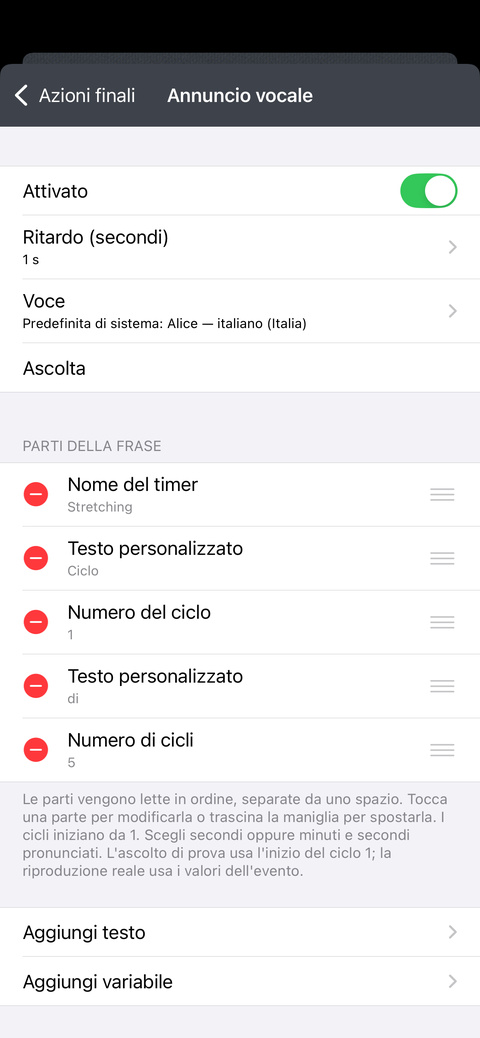
Controlla la sequenza
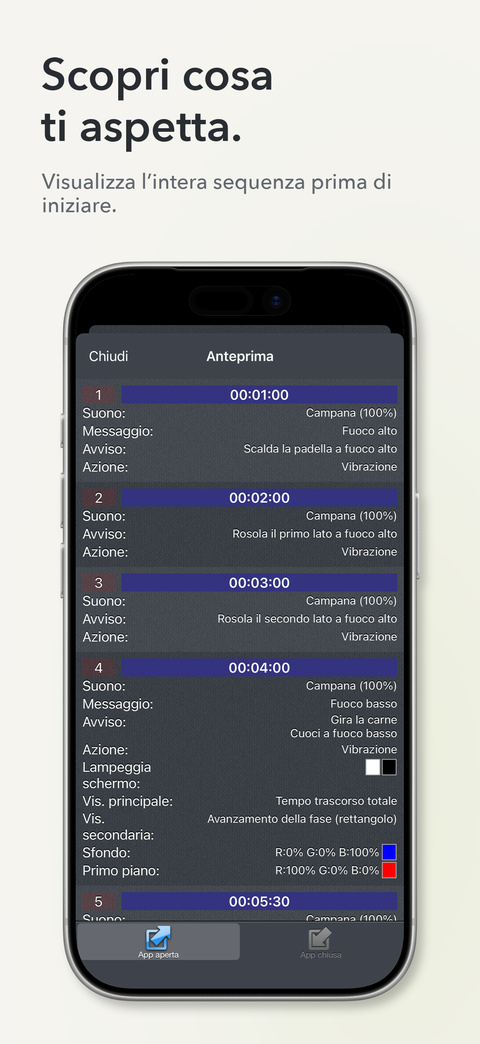
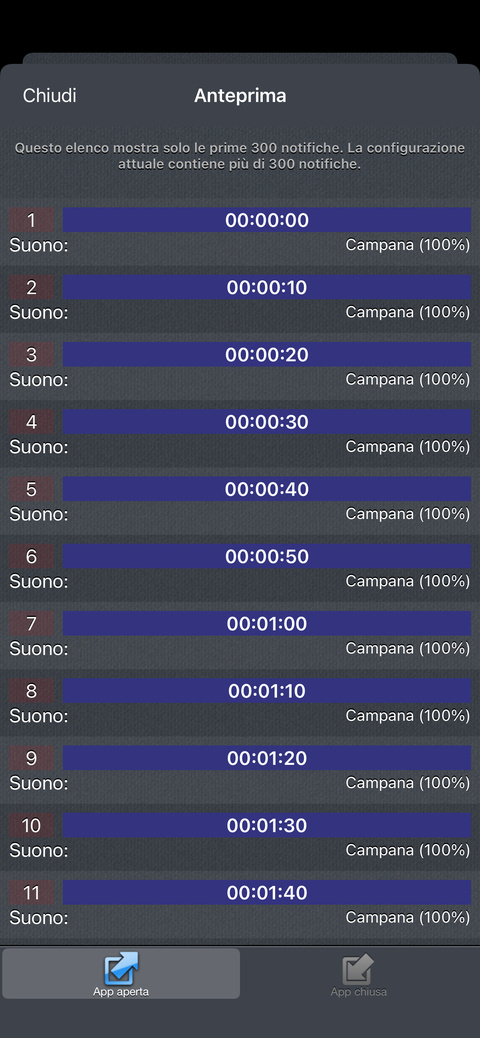
L’anteprima mostra le azioni in ordine temporale. Passa tra Applicazione aperta e Applicazione chiusa. Tocca una voce per provare le azioni supportate e usa Esporta per condividere l’anteprima. Controlla la sequenza prima di usarla.
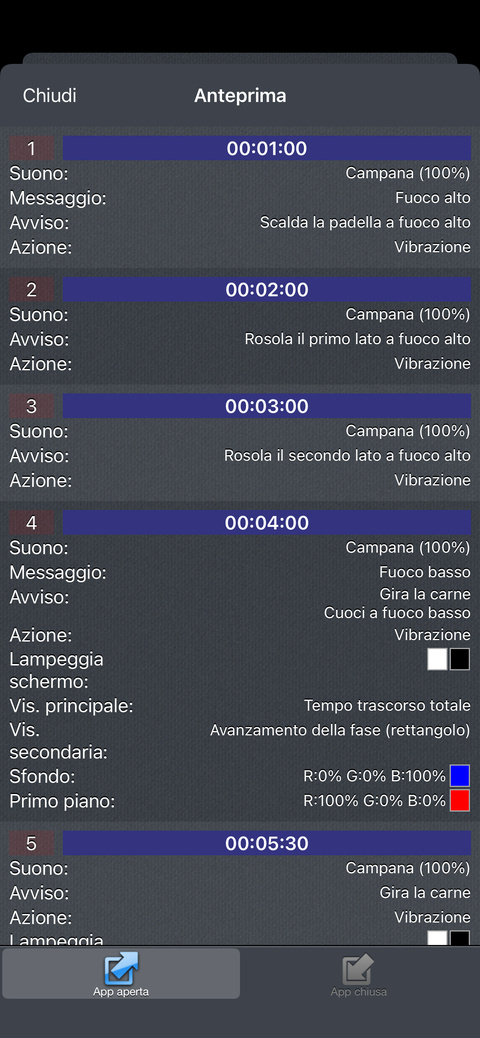
Avvia e personalizza
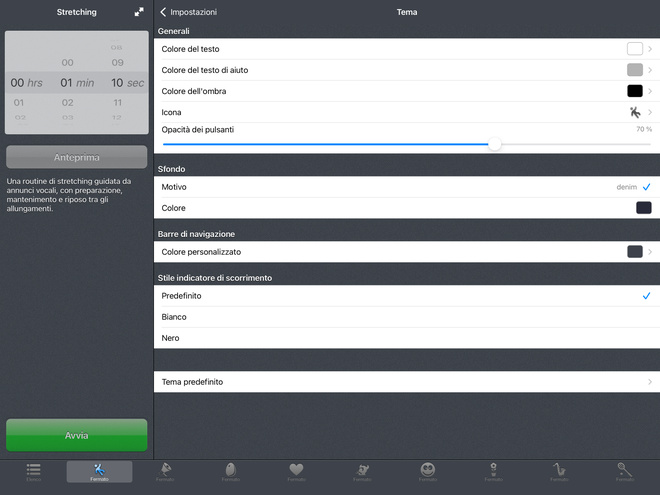
Avvia, metti in pausa, riprendi o ferma dal timer o dall’elenco. Modifica le visualizzazioni principale e secondaria nelle impostazioni, usa l’orientamento verticale o orizzontale e blocca i comandi contro i tocchi involontari. Il tema cambia icona, colori e sfondo.
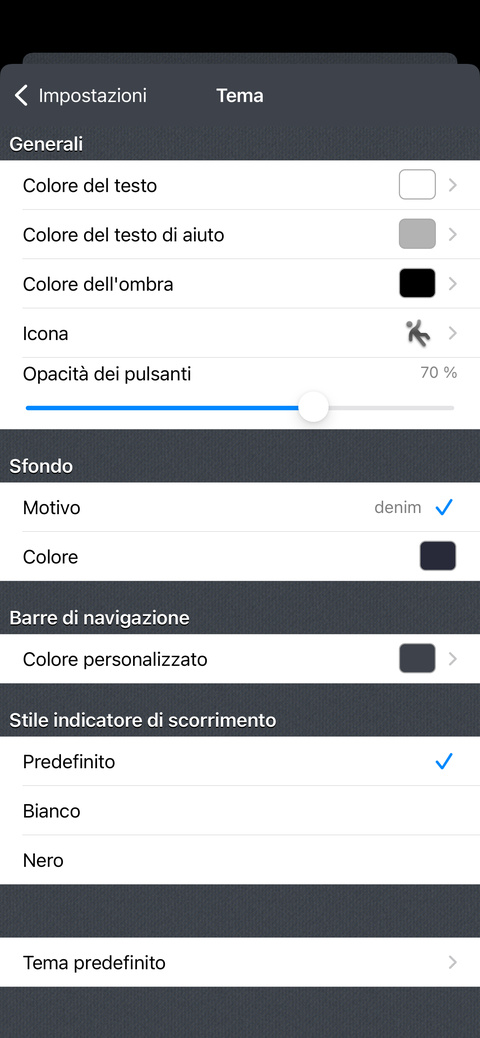
Salva e organizza
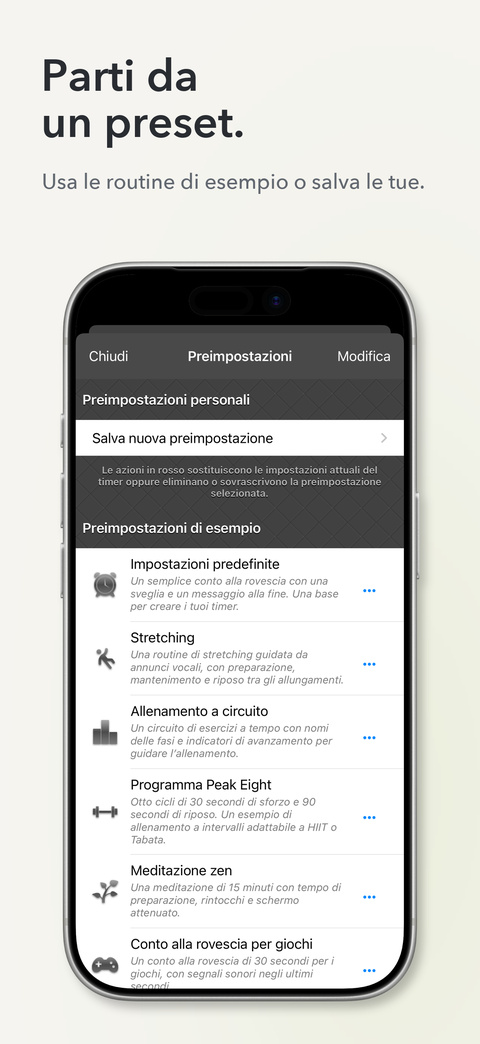
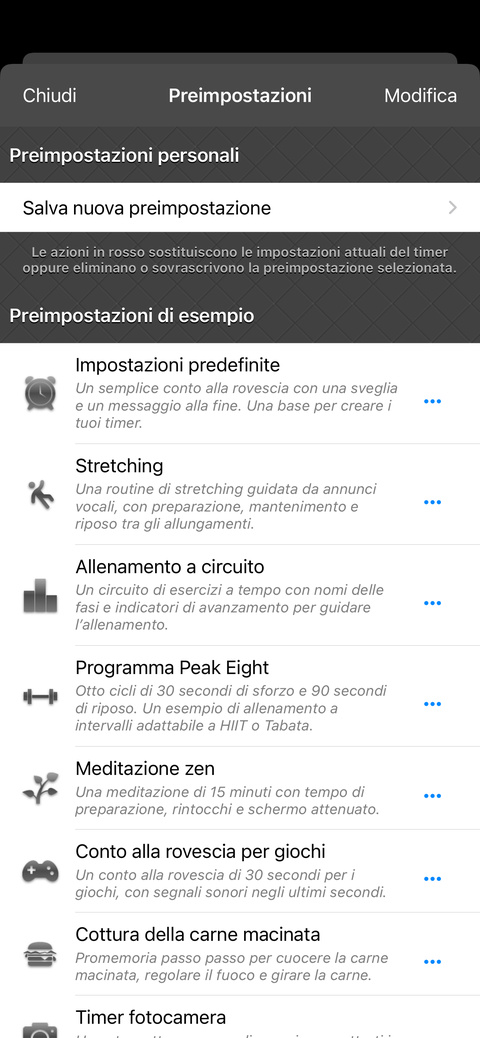
Apri Preimpostazioni nelle impostazioni per salvare o sostituire la configurazione. Il menu offre anteprima, rinomina, esportazione e sostituzione quando disponibili. Modifica riordina o elimina i preset personali. Nell’elenco dei timer permette di riordinarli e nascondere le schede; quelli nascosti restano attenuati durante la modifica.
- Q : Posso controllare Timer con un URL?
timer:// apre l’app. I parametri contengono posizioni separate da virgole nell’ordine attuale delle schede visibili, a partire da 1. Riordinare o nascondere timer cambia queste posizioni. show=0 apre l’elenco. Per start, stop, startstop, pause, resume e resumepause, 0 applica il comando al gruppo; lock=0 e unlock=0 riguardano i comandi dell’elenco.
show: mostra; start / stop: avvia o ferma; startstop: alterna avvio/arresto; pause / resume: pausa o ripresa; resumepause: alterna pausa/ripresa; lock / unlock: blocca o sblocca i comandi.
I comandi seguono l’ordine della query. x-success è un URL di ritorno facoltativo, con codifica percentuale, aperto dopo i comandi. Esempi:
- Domande ed esempi
- Q : Perché un allarme non suona con Timer aperto?
Prova il suono nel selettore dell’allarme dell’azione. Controlla il volume dell’azione e del dispositivo e l’uscita audio, incluso Bluetooth. Verifica che l’evento sia attivo per il ciclo corrente. Gli allarmi ad app aperta e i suoni delle notifiche hanno impostazioni separate.
- Q : Perché le notifiche in background mancano o non suonano?
Consenti notifiche e suoni per Timer nelle impostazioni iOS. Controlla modalità silenziosa, volume degli avvisi e Full immersion. Configura le azioni Applicazione chiusa. Le notifiche mostrano messaggi e riproducono suoni di notifica, ma non eseguono annunci vocali, foto o altre azioni riservate all’app aperta.
- Q : Perché le notifiche si accumulano o si interrompono nelle routine lunghe?
Le notifiche con solo suono possono mostrare banner sulle versioni recenti di iOS. Timer le raggruppa ed elimina quelle ricevute quando l’app torna attiva. iOS limita le notifiche locali in attesa: gli eventi molto frequenti o infiniti non possono essere tutti programmati in anticipo. Riaprire Timer aggiorna la programmazione.
- Q : Come salvo un preset senza perdere la configurazione?
Apri Preimpostazioni nelle impostazioni e scegli Salva come nuovo preset. Per creare un altro timer usa Aggiungi timer da preimpostazione nell’elenco. Caricare sostituisce le impostazioni del timer corrente; sostituire un preset sovrascrive quello salvato. Entrambe le operazioni chiedono conferma. Le modifiche al timer non aggiornano automaticamente il preset.
- Q : Come uso i miei suoni?
Usa i file audio e la registrazione nel selettore degli allarmi per l’app aperta. Puoi copiare file nei documenti di Timer con la condivisione file del computer: Finder sui macOS recenti o il software Apple per gestire il dispositivo. I preset esportati includono i file audio associati, ma non i brani della libreria musicale. I suoni personali richiedono Timer aperto.
- Q : Perché il timer continua dopo lo zero?
Per impostazione predefinita mostra il tempo dalla fine e può ripetere le azioni finali. Attiva l’arresto alla fine se preferisci fermarlo automaticamente dopo l’ultimo ciclo. È un’opzione distinta dalla scelta dei cicli che eseguono l’azione finale.
- Q : Posso usarlo per HIIT o Tabata?
Sì: configura eventi di attività e riposo e ripeti il timer. Peak Eight dimostra l’alternanza tra sforzo intenso e recupero, ma non usa i tempi standard del Tabata. Adatta intervalli e cicli alla tua routine, poi controlla l’anteprima.
- Q : Come funzionano voce e variabili di testo?
Mantieni Timer aperto per gli annunci vocali. Scegli una voce Apple disponibile o quella predefinita del sistema; la disponibilità varia per dispositivo e lingua. Le variabili vengono risolte per l’evento che le attiva. Il ritardo vocale posticipa la riproduzione, non i valori acquisiti. Il preset di stretching offre un esempio.
- Q : Come riproduco un suono ogni 10 secondi?
Imposta una durata di un’ora. Aggiungi un evento attivo da 0 secondi dopo l’inizio, ogni 10 secondi, fino a 0 secondi prima della fine. Scegli separatamente gli allarmi per app aperta e chiusa. L’esempio suona anche all’inizio; scegli 10 secondi come avvio per posticipare il primo suono.
Scarica il preset di esempio
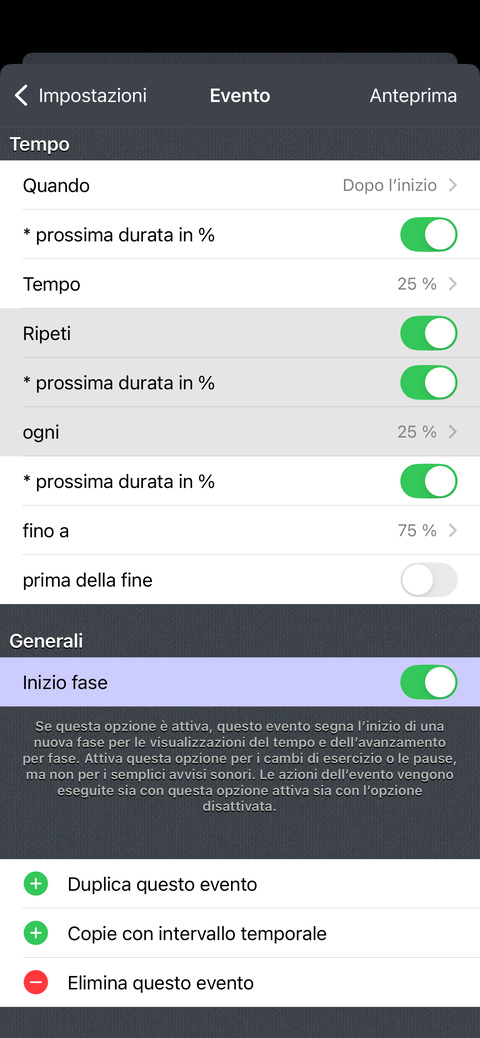
- Q : Come segnalo il 75%, 50% e 25% del tempo rimanente?
Crea un evento dal 25% dopo l’inizio, ogni 25%, fino al 75% dopo l’inizio. Con una durata di 20 minuti si attiva a 5, 10 e 15 minuti: rimane il 75%, 50% e 25% del tempo.
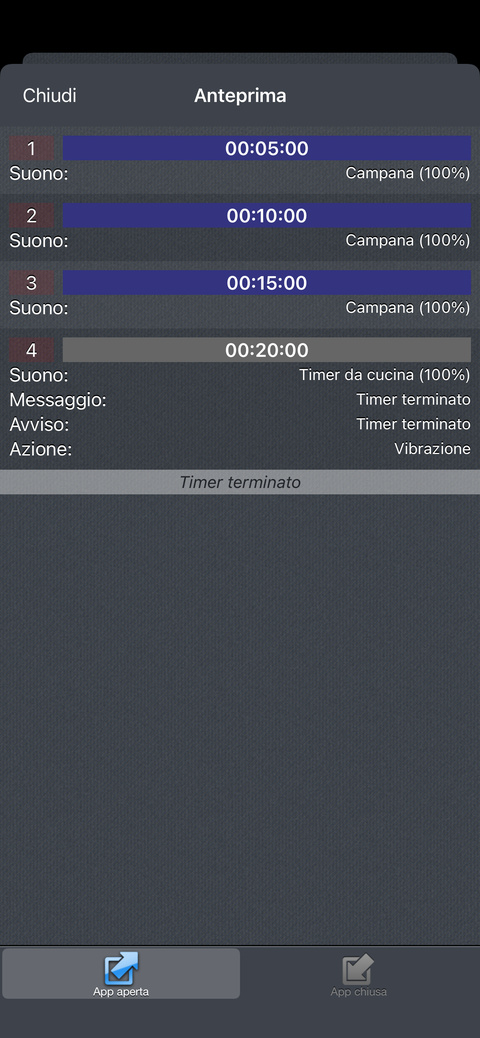
Scarica il preset di esempio
- Q : Come alterno 1 minuto e 30 secondi e 2 minuti?
Usa uno schema di 3 minuti e 30 secondi (210 secondi). Un evento inizia a 90 secondi e l’altro a 210. Ripeti entrambi ogni 210 secondi fino alla fine di un timer di 20 minuti. L’anteprima mostra l’alternanza; la durata totale accorcia l’ultimo intervallo.
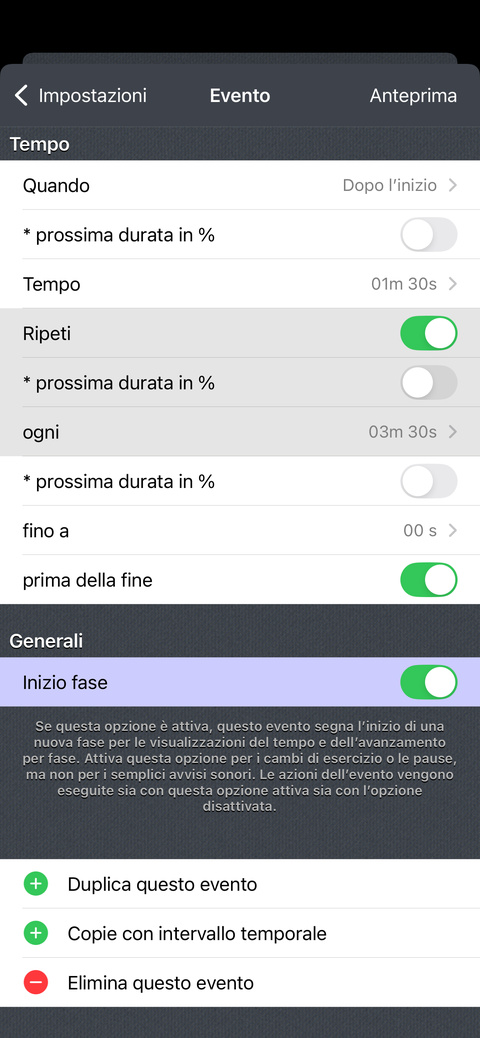
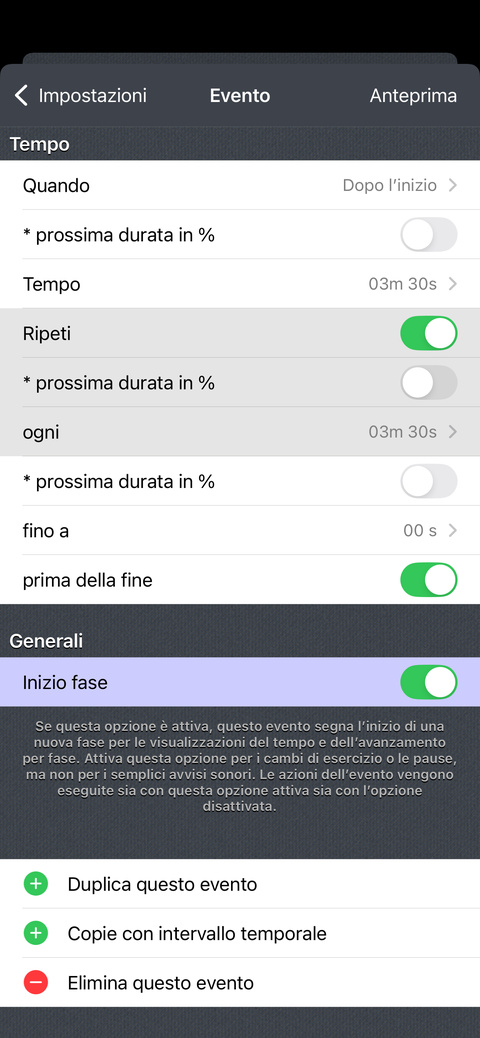
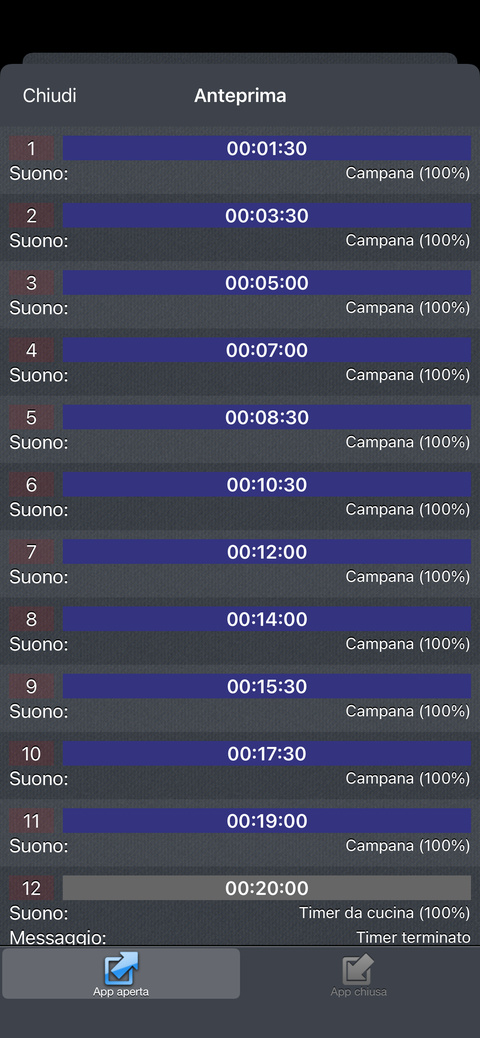
Scarica il preset di esempio
Cronologia
- Programma eventi a orari precisi per promemoria e routine quotidiane. Ripetili a intervalli regolari fino all’orario che scegli, anche oltre la mezzanotte.
- Controlla i timer tramite gli eventi: avvia, riavvia, ferma, metti in pausa o riprendi, con un comando distinto per ogni timer. Puoi anche scegliere un timer da mostrare. Quando l’app è chiusa, tocca la notifica per eseguire queste azioni.
- Scegli se mostrare i numeri delle ripetizioni e delle notifiche nei banner delle notifiche.
- Apri un URL da un evento del timer o toccando la relativa notifica.
- Posticipa i promemoria direttamente dalle notifiche.
- Ferma tutti i timer all’istante tenendo premuta l’icona di Timer.
- Piccole correzioni e miglioramenti.
- Descrizioni di timer e preimpostazioni: aggiungi note ai tuoi timer e trova più facilmente la preimpostazione adatta grazie alla sua descrizione.
- Annunci vocali: fai leggere ai tuoi timer testi personalizzati, nomi degli eventi, numeri dei cicli e informazioni sul tempo. Scegli una voce e un ritardo e prova il nuovo esempio Stretching.
- Nuovi suoni: toni di Shepard delicati, campanelli pentatonici e soffi morbidi.
- Messaggi personalizzabili: combina testo e variabili nei messaggi a comparsa, nei messaggi in alto sullo schermo e nelle notifiche.
- Più controllo sui cicli: esegui le azioni intermedie a ogni ciclo, solo al primo o all’ultimo, oppure in un intervallo selezionato. Le azioni finali possono ora essere eseguite solo dopo l’ultimo ciclo.
- Organizza timer e configurazioni: aggiungi più di nove timer, riordinali e nascondi quelli che non ti servono. Puoi riordinare anche le configurazioni personalizzate.
- Più icone, con ricerca: personalizza i tuoi timer con una raccolta ampliata e trova rapidamente l’icona giusta.
- Più lingue: aggiunti spagnolo, italiano, portoghese brasiliano, giapponese e coreano e migliorate le traduzioni in tedesco.
- Correzioni e miglioramenti per le versioni recenti di iOS.
Disponibilità
Timer possono essere acquistati su App Store

Informativa sulla privacy
In questa applicazione non raccogliamo alcuna informazione personale.
Per alcune delle nostre applicazioni, possiamo utilizzare informazioni analitiche anonime per capire meglio come gli utenti interagiscono con l'applicazione al fine di migliorarla.
Aiuto
Per ulteriori informazioni o supporto, contattate (in inglese o francese) .
Per avere notizie fresche sul nostro lavoro: ecco il nostro twitter PacoLabs.