Timer
Presentación
Temporizadores que te guían en cada paso. Escucha la siguiente indicación de estiramiento, sigue los pasos de una receta o alterna ejercicio y descanso con avisos de voz, sonidos e indicadores visuales de progreso.
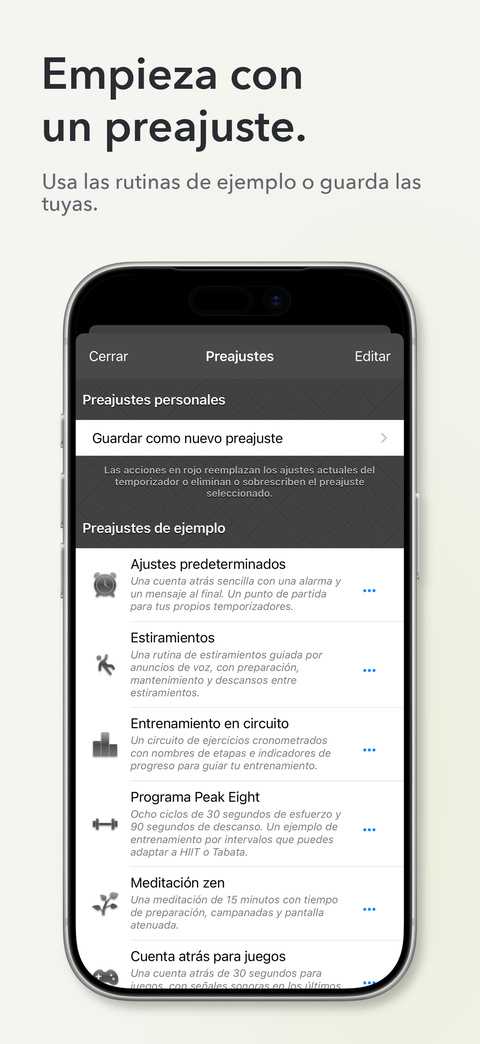
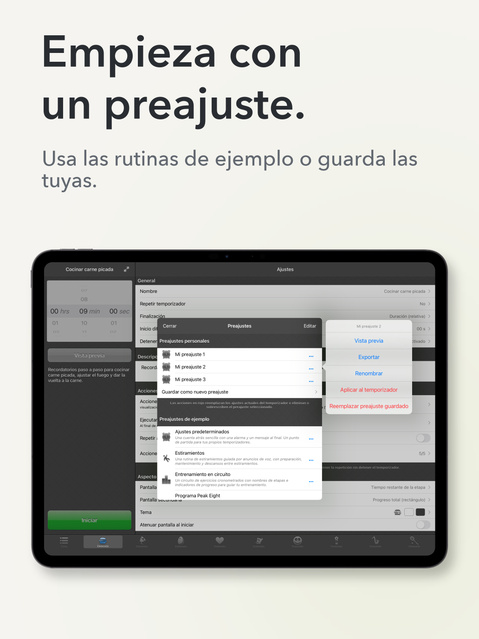
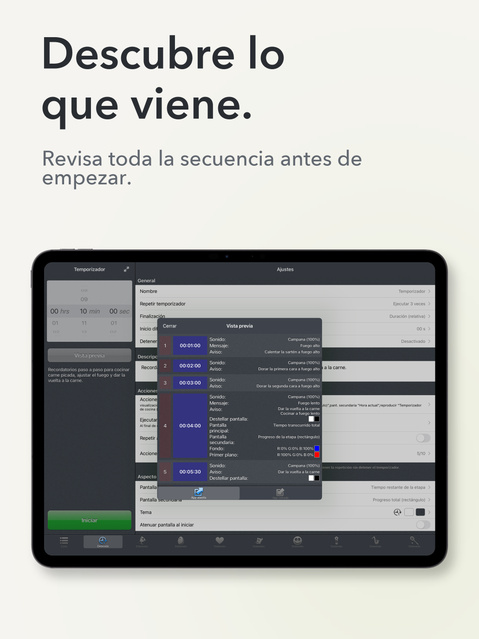
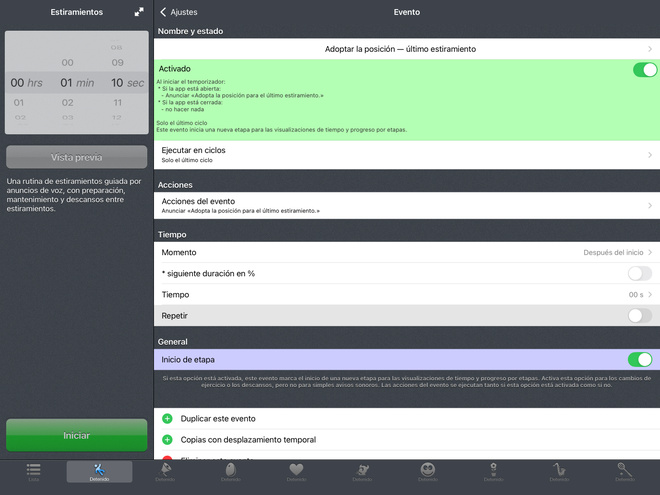
Empieza con una configuración predefinida y adáptala a tu rutina. Desde una cuenta atrás sencilla hasta un entrenamiento con varias fases, elige las señales y comprueba la secuencia en la vista previa antes de empezar. Prueba el ejemplo Estiramientos para descubrir las indicaciones de voz.
ESCUCHA LO QUE VIENE DESPUÉS
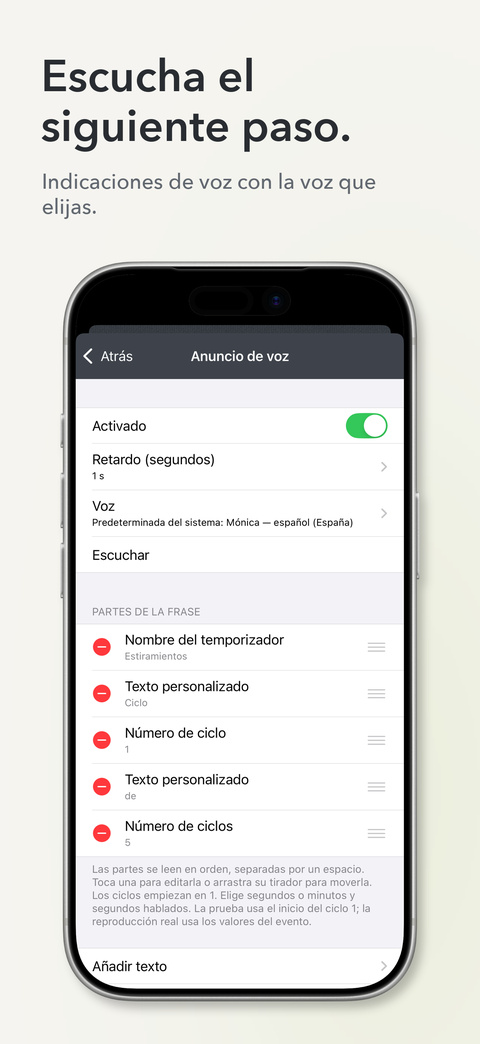
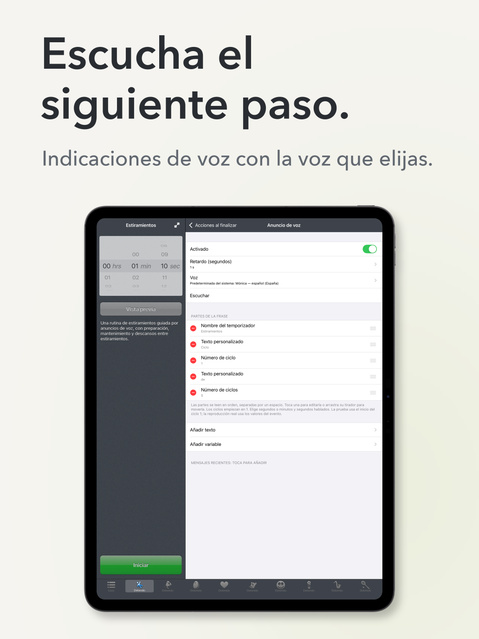
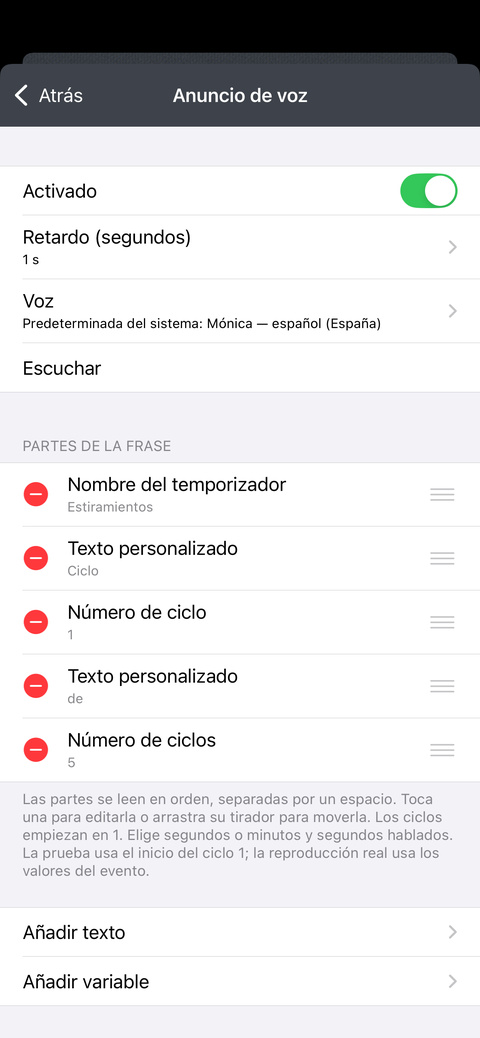
Crea avisos como «Mantén la posición» o «Ciclo 3 de 5». Combina tu texto con los nombres del temporizador y del evento, los números de ciclo, el tiempo transcurrido o restante y la hora actual. Elige una voz y retrasa el anuncio para que primero suene la alarma. Usa los mismos textos y variables en los mensajes en pantalla y las notificaciones.
MARCA EL RITMO DE TU RUTINA
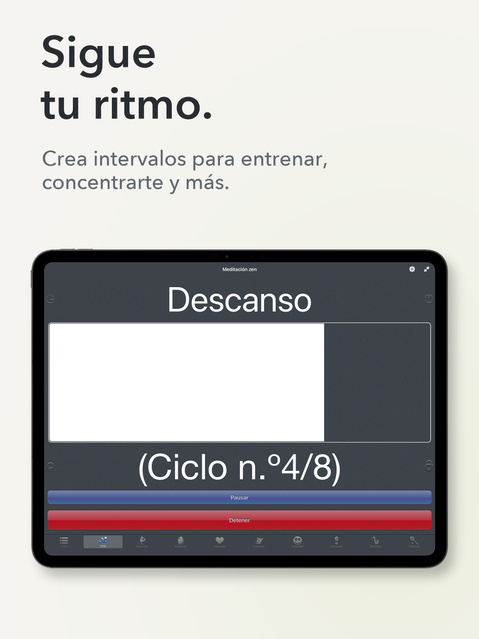
Crea intervalos para HIIT, Tabata, estiramientos, meditación o pausas de estudio. También puedes limitar el tiempo de cada turno en juegos de mesa.
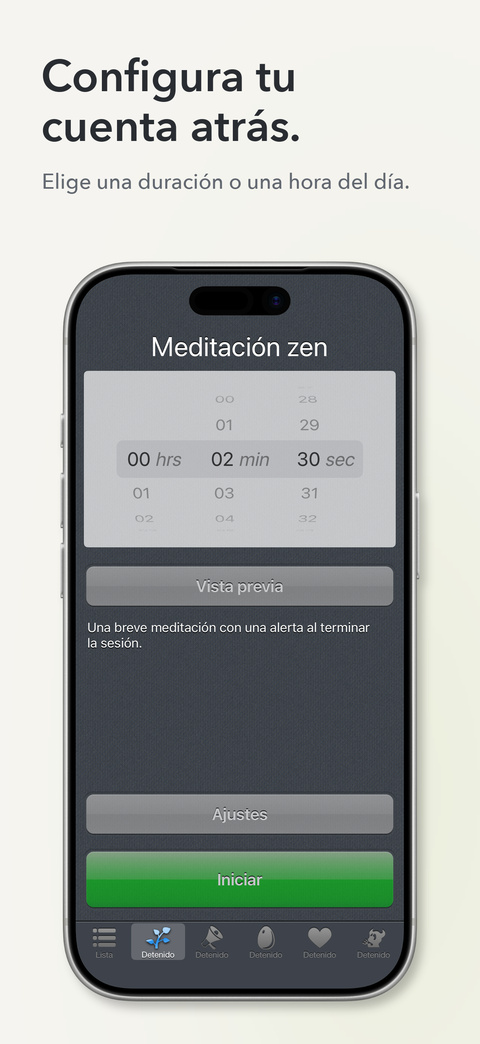
- Elige una duración o una hora de finalización, con un tiempo de preparación opcional.
- Repite un número determinado de ciclos o indefinidamente.
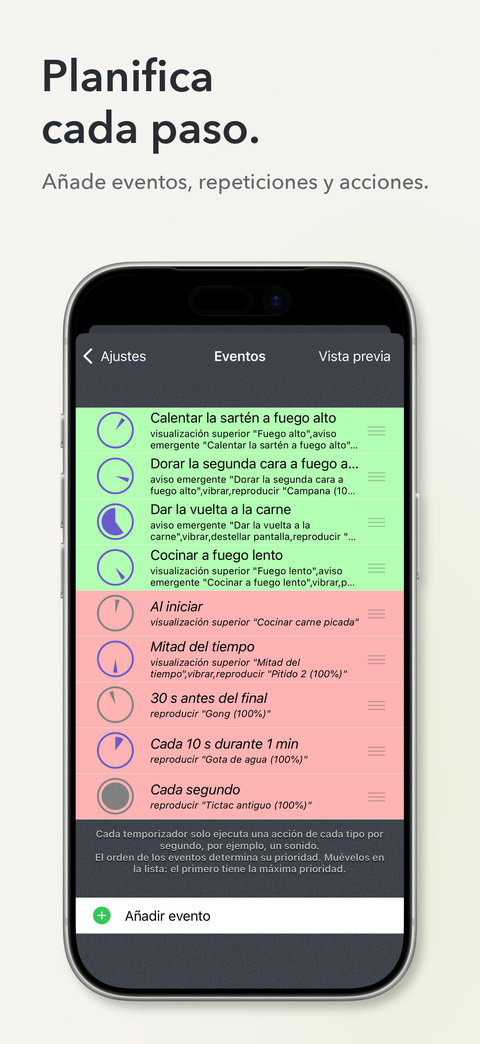
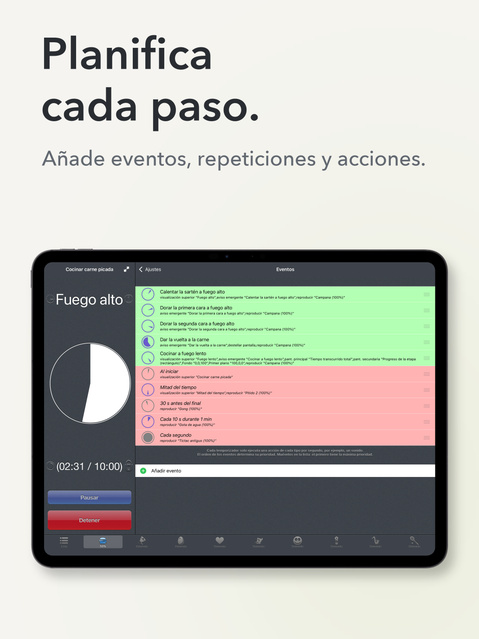
- Programa señales a horas concretas, respecto al inicio o al final, o a intervalos regulares. Usa tiempos o porcentajes: por ejemplo, un gong 30 segundos antes del final o un tic cada segundo.
- Ejecuta un evento en cada ciclo, solo en el primero o el último, o en un rango como los ciclos 3–5. Las acciones finales pueden ejecutarse tras cada ciclo o solo después del último.
GUARDA TUS RUTINAS Y REUTILÍZALAS
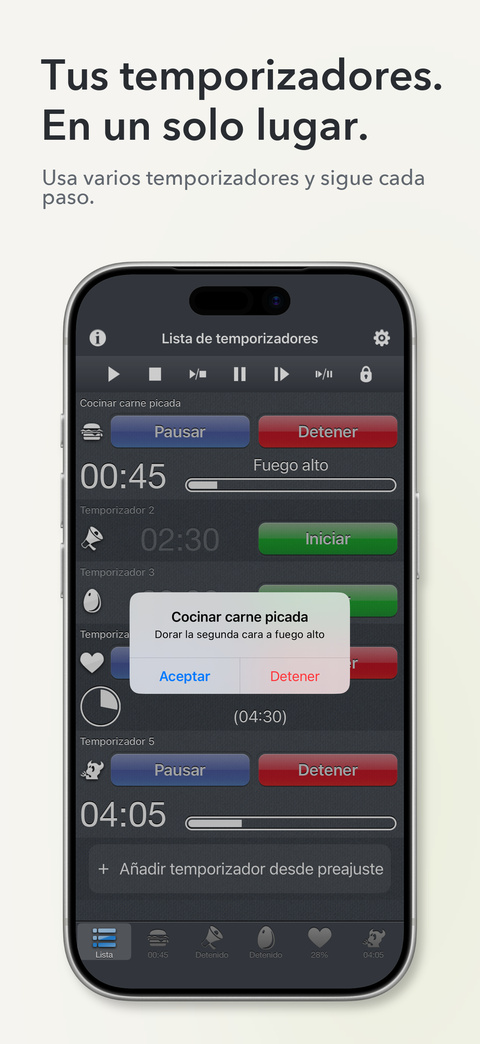
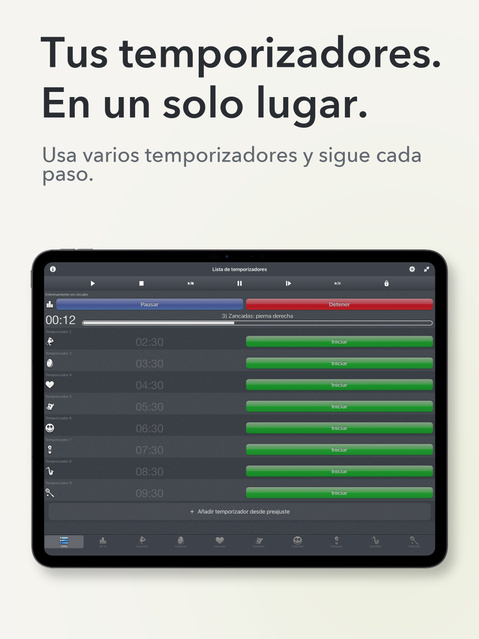
Usa varios temporizadores a la vez. Desde los eventos puedes controlar temporizadores, mostrar uno o abrir una URL. Añádelos, cambia su orden y oculta los que no necesitas. Guarda tus ajustes como configuraciones predefinidas, organízalas e impórtalas o expórtalas para reutilizarlas o compartirlas.
VE TU PROGRESO DE UN VISTAZO
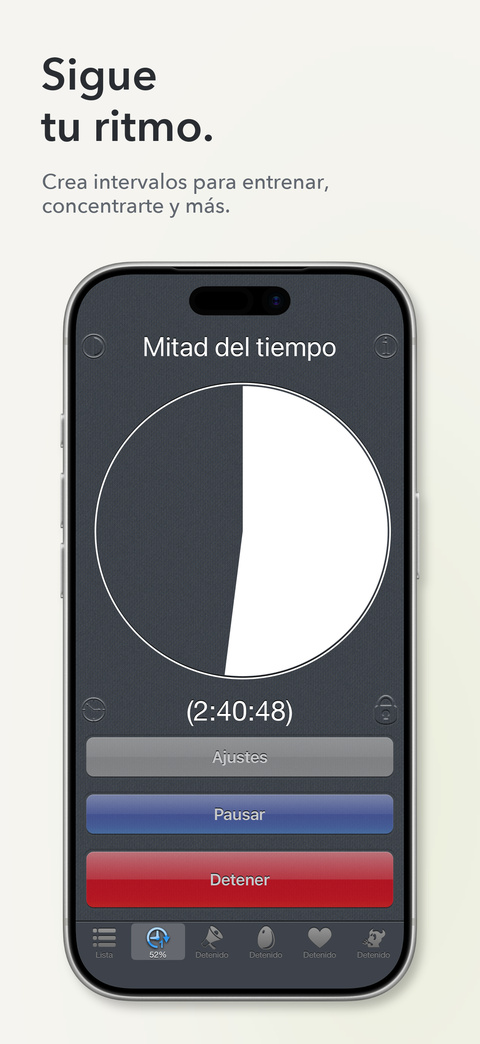
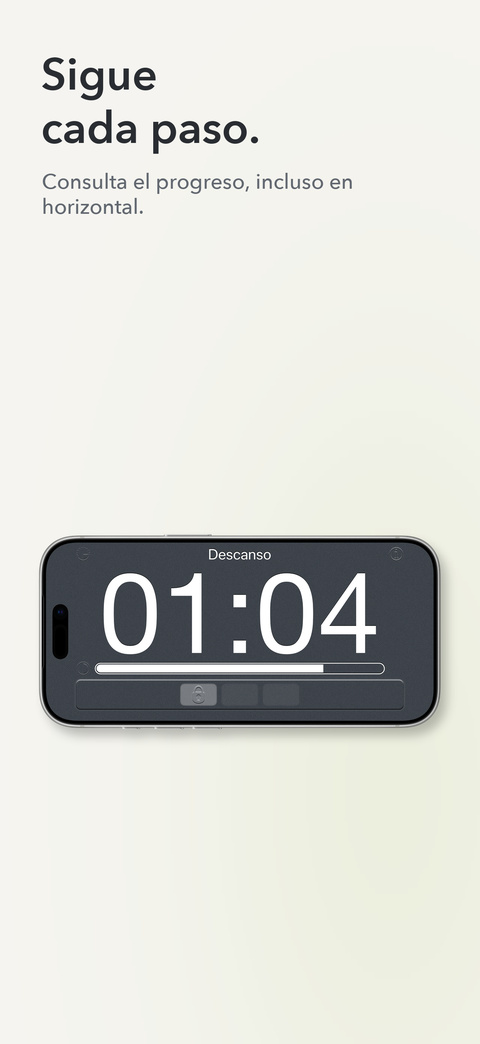
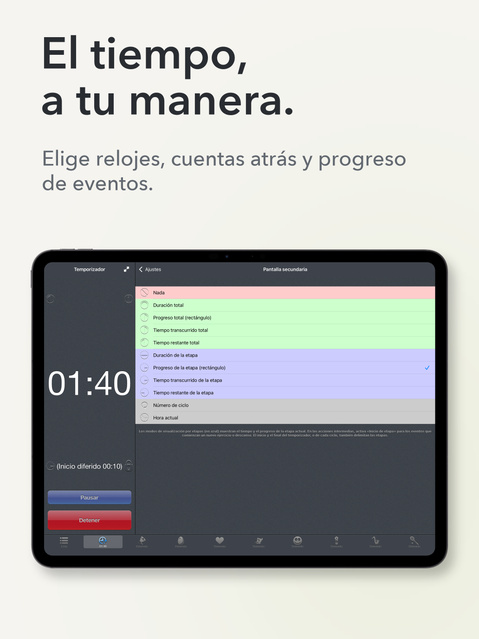
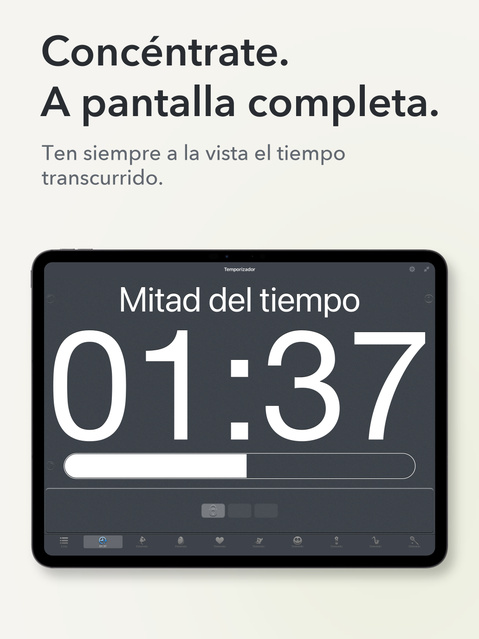
Muestra el tiempo restante, el transcurrido, la hora o el progreso gráfico en dos zonas personalizables. Usa la pantalla completa para verlo todo más grande, en vertical u horizontal. Consulta el número de ciclo, atenúa la pantalla y bloquea los controles sin dejar de ver el tiempo. Elige si el temporizador se detiene al terminar o sigue mostrando el tiempo transcurrido desde el final.
ELIGE TUS SEÑALES
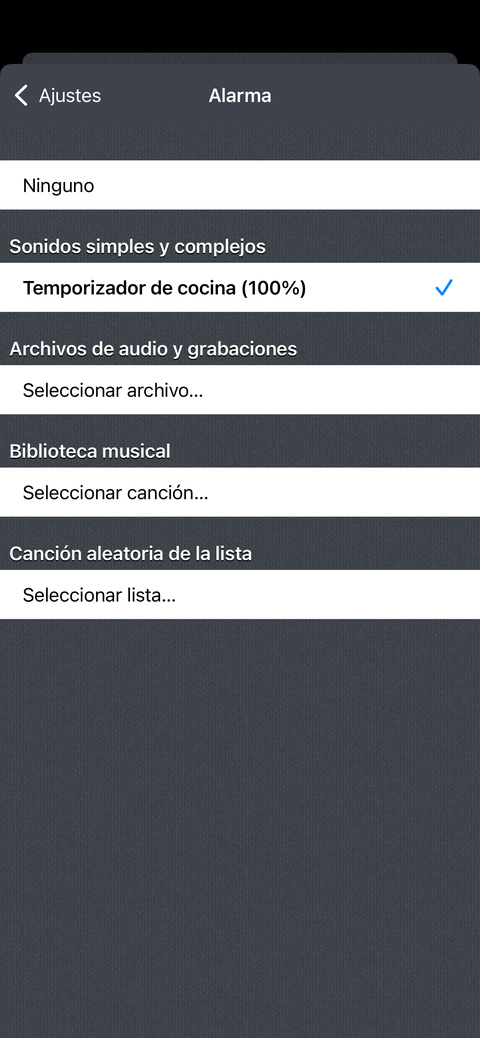
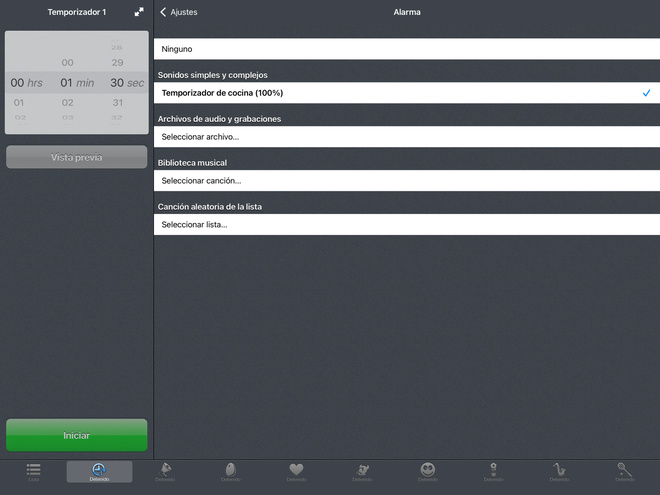
Escoge campanas, gongs y otras alarmas, o importa y graba tus propios sonidos. Prueba los tonos de Shepard, que parecen subir o bajar de tono sin fin. Reproduce una canción de tu biblioteca musical, elige una pista al azar de una lista de reproducción o programa la parada de la música.
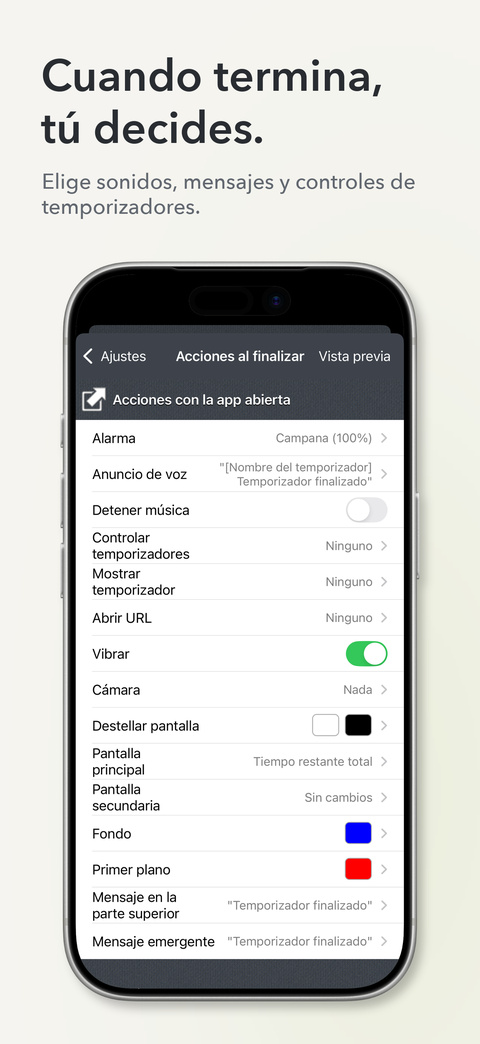
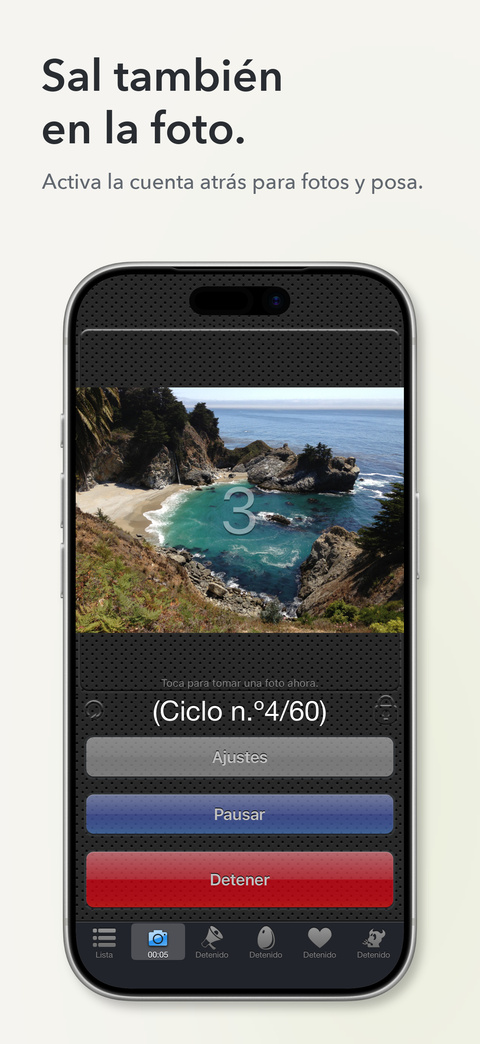
¿Prefieres señales silenciosas? Usa mensajes en pantalla, vibraciones o una pantalla intermitente. Personaliza colores y fondos, y busca entre más de 1800 iconos. En dispositivos compatibles, también puedes programar fotos o usar la linterna como señal visual.
En segundo plano, las notificaciones programadas pueden mostrar mensajes y reproducir sonidos. Pospón recordatorios desde las notificaciones y elige si mostrar los números de ciclo y de notificación. Toca una notificación para ejecutar los comandos de temporizador configurados o abrir una URL. Los anuncios de voz y las fotos requieren que Timer permanezca abierta.
Capturas de pantalla del iPhone
Capturas de pantalla del iPad
las preguntas más frecuentes
- Primeros pasos
- Q : ¿Cómo se usa Timer?
Elige un temporizador
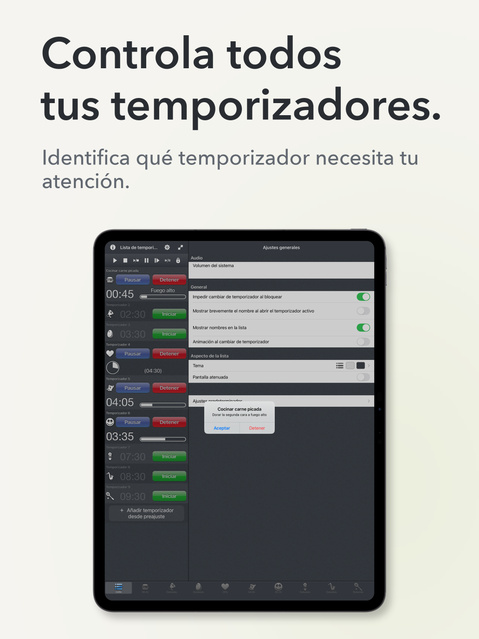
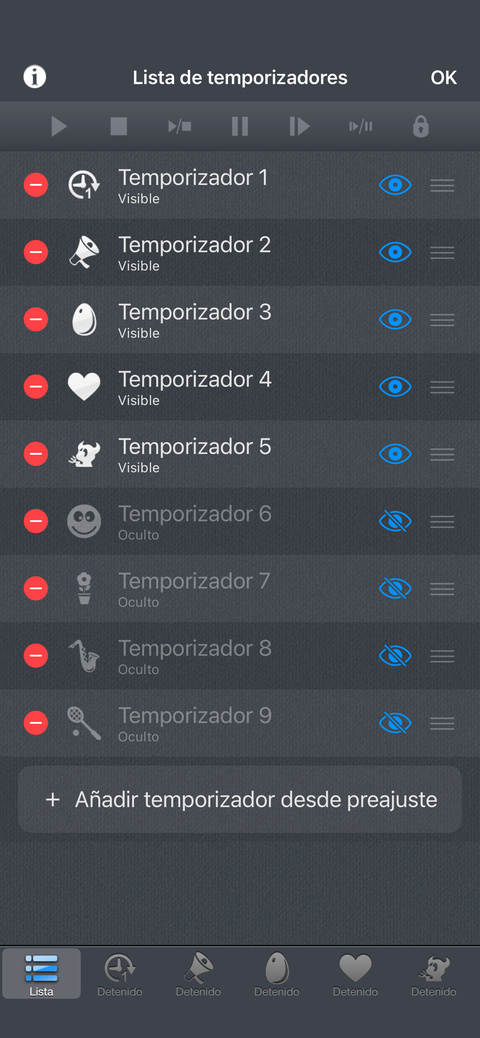
Una instalación nueva incluye tres temporizadores. La primera pestaña muestra la lista. Toca una fila para abrirlo; Iniciar, Pausar y Detener son botones independientes. Añadir temporizador desde preajuste crea otro, también con los ajustes predeterminados.
Define la duración
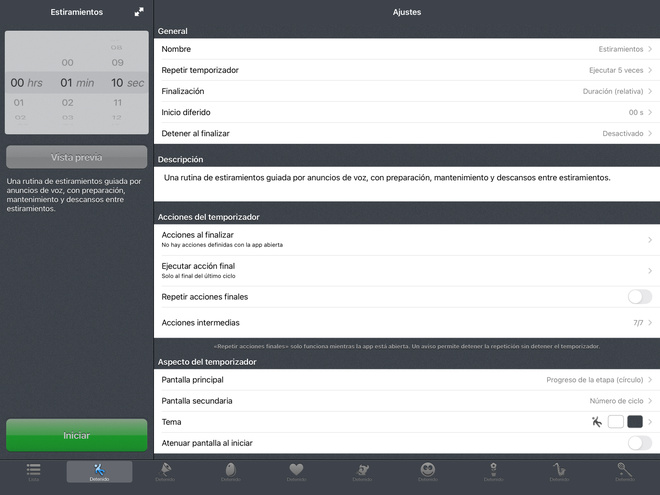
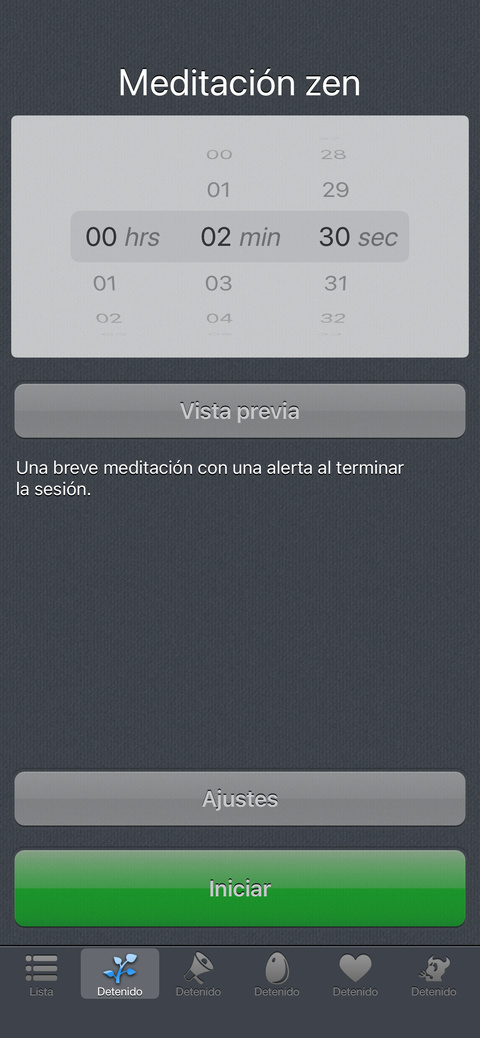
Utiliza el selector de tiempo del temporizador. En Ajustes puedes elegir una hora de finalización, añadir un tiempo de preparación y repetir el temporizador un número de ciclos determinado o indefinidamente.
Describe tu rutina
Añade un nombre y una descripción en Ajustes. La descripción aparece cuando el temporizador está detenido y se guarda con los preajustes. Detener al finalizar es opcional: déjalo desactivado para ver el tiempo transcurrido desde el final y permitir que se repitan las acciones finales.
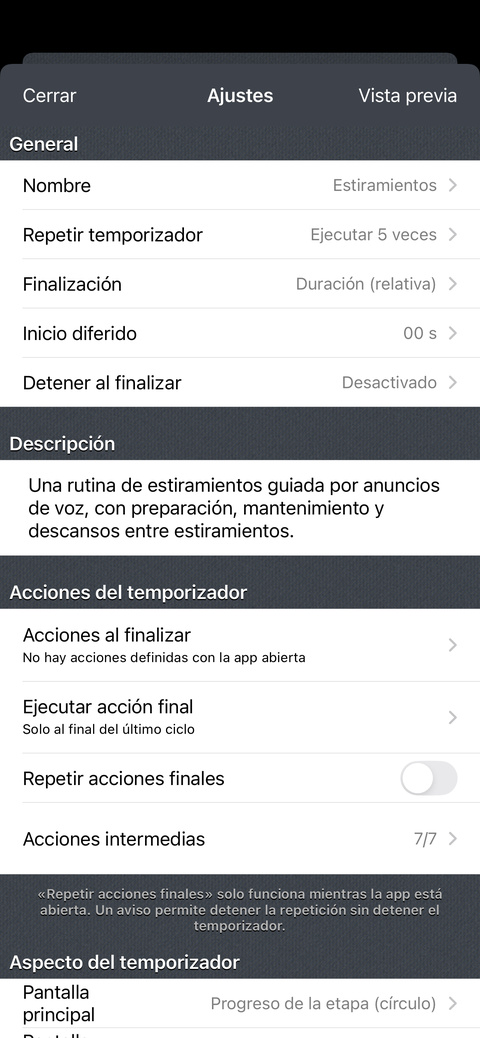
Elige las acciones finales
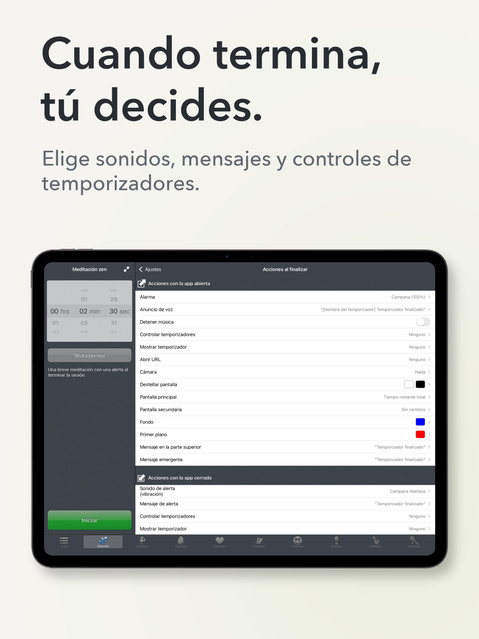
Abre las acciones finales. Configura por separado las acciones con Timer abierto y las notificaciones con la app cerrada. Elige todos los ciclos o solo el último. La repetición de las acciones finales continúa después de la duración final si la detención automática está desactivada.
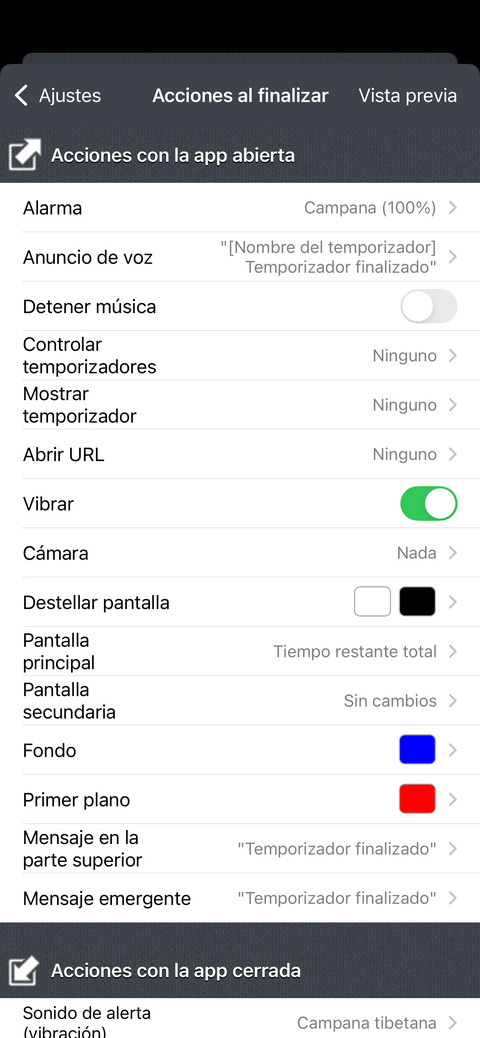
Añade acciones intermedias
Abre Acciones intermedias para añadir o editar eventos. Cada uno tiene sus propias acciones y tiempos. Actívalo y elige todos los ciclos, solo el primero o el último, o un intervalo de ciclos.
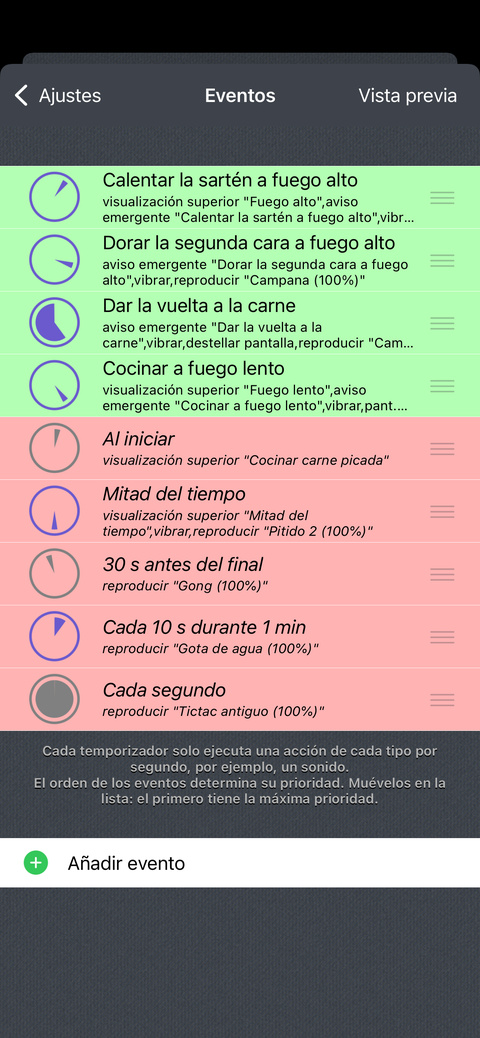
Programa un evento
Un evento puede ocurrir una vez o repetidamente, en un tiempo o porcentaje relativo al inicio o al final. Activa Inicio de etapa si debe iniciar una etapa para las vistas de tiempo y progreso basadas en eventos. Los ejemplos de abajo explican las repeticiones.
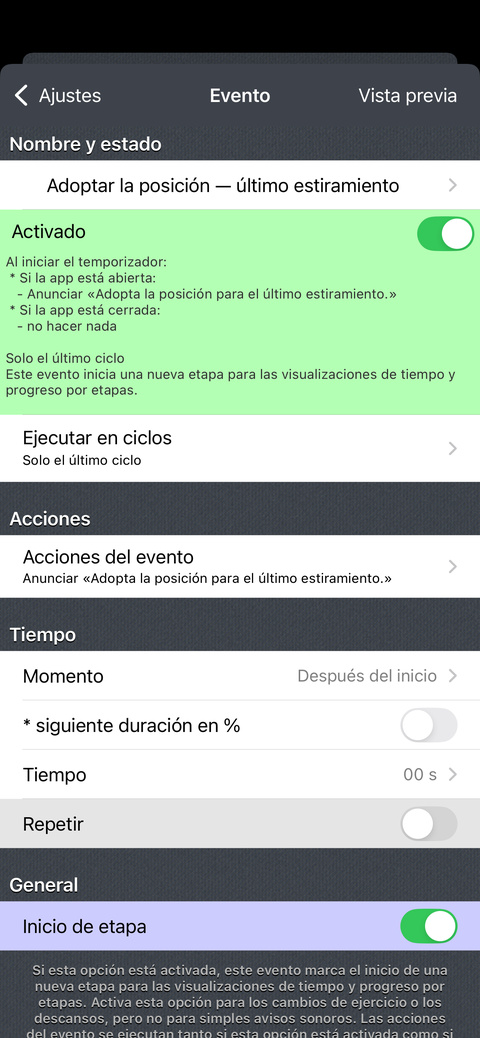
Crea instrucciones habladas
Activa el anuncio de voz de una acción. Añadir texto y Añadir variable componen una frase con espacios entre las partes. Elige la voz y el retraso tras la alarma. Escuchar reproduce una muestra inmediata. Los mensajes emergentes y superiores usan el mismo editor sin ajustes de voz.
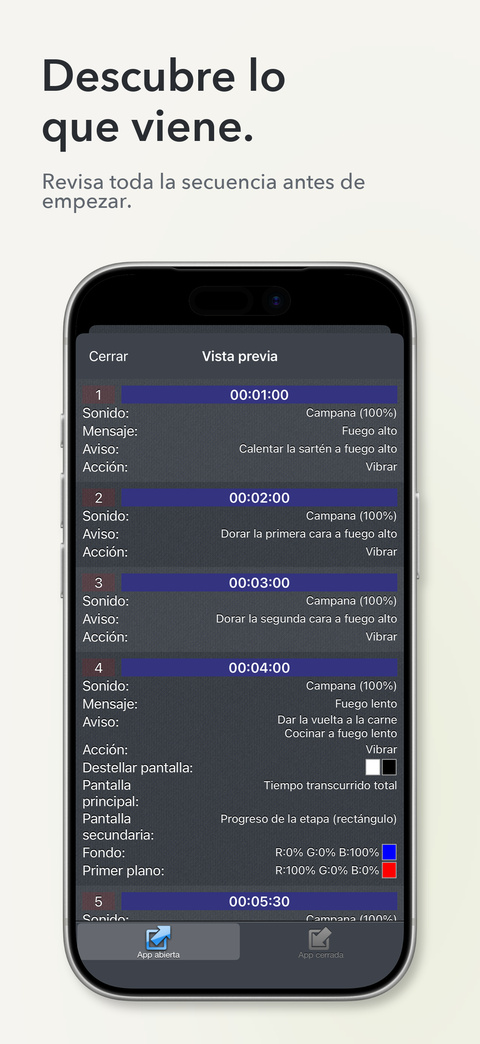
Comprueba la secuencia
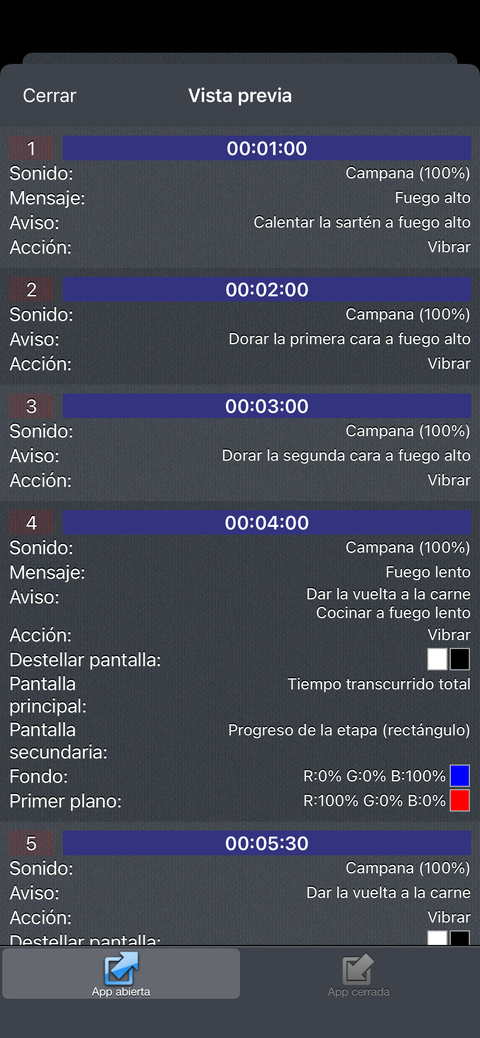
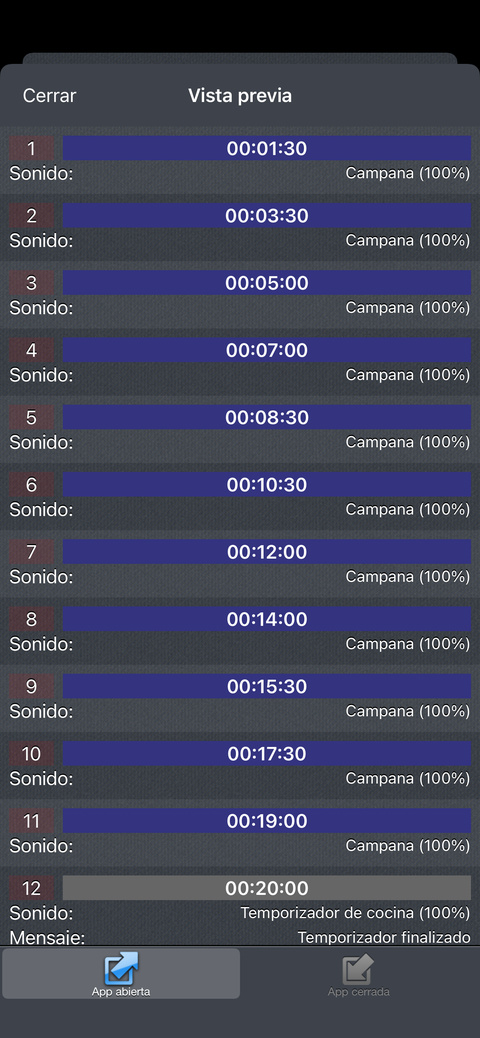
La vista previa muestra las acciones en orden temporal. Alterna entre Aplicación abierta y Aplicación cerrada. Toca una entrada para probar las acciones compatibles y usa Exportar para compartir la vista previa. Comprueba la secuencia antes de usarla.
Inicia y personaliza
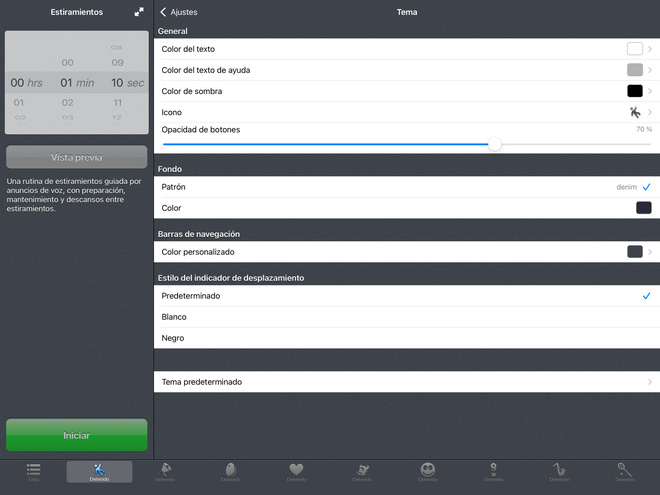
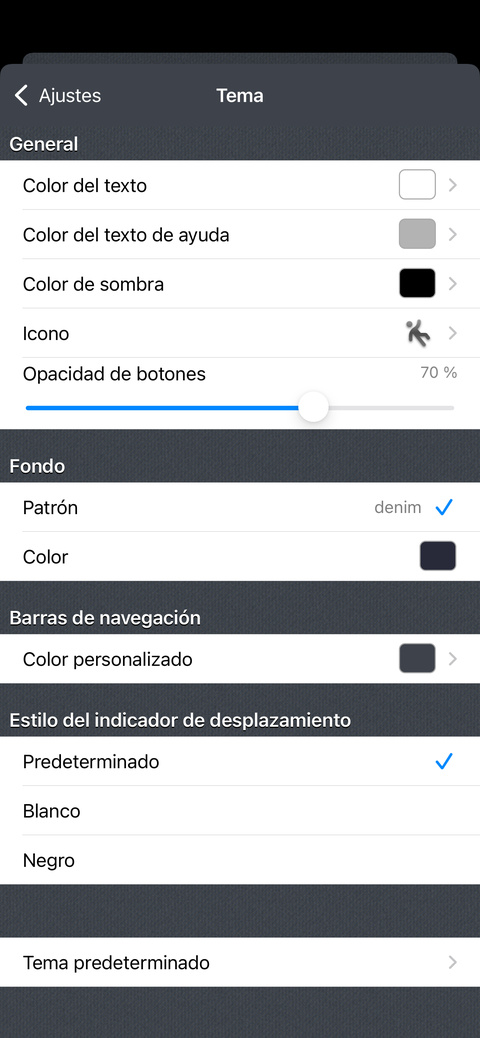
Inicia, pausa, reanuda o detén desde el temporizador o la lista. Cambia las vistas principal y secundaria en Ajustes, utiliza la orientación vertical u horizontal y bloquea los controles para evitar pulsaciones accidentales. El tema cambia el icono, los colores y el fondo.
Guarda y organiza
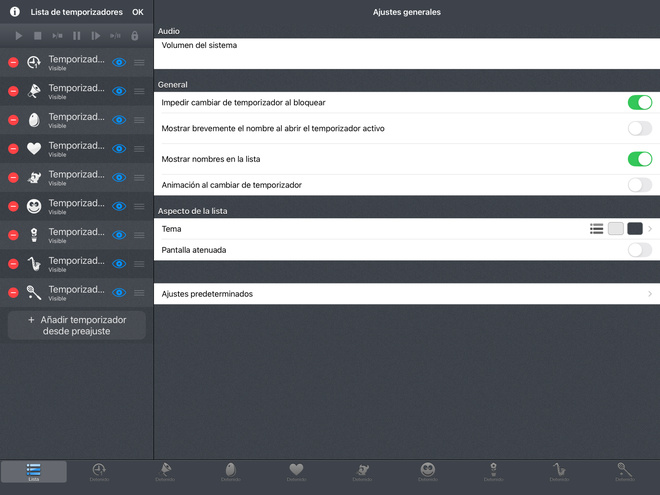
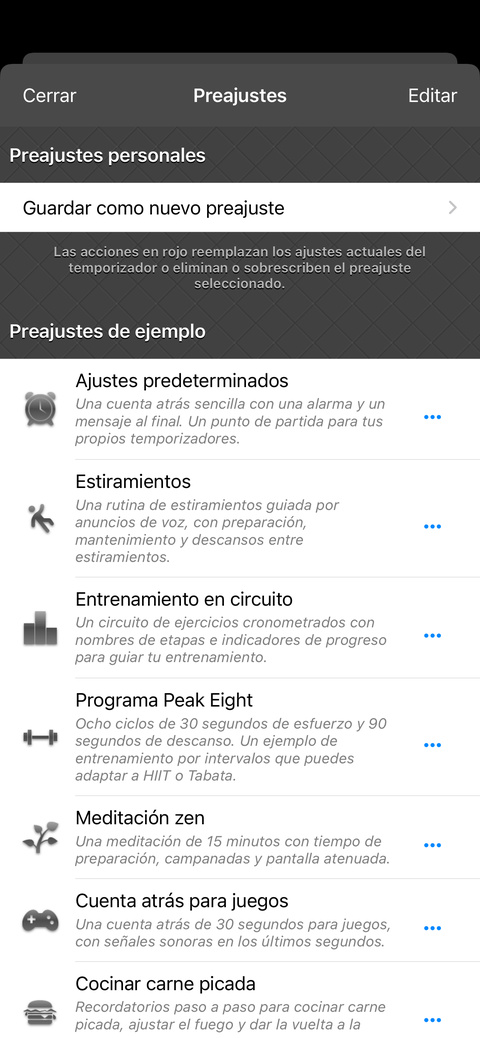
Abre Preajustes en los ajustes del temporizador para guardar o reemplazar la configuración. El menú permite previsualizar, renombrar, exportar y reemplazar cuando corresponda. Editar reordena o elimina preajustes propios. En la lista de temporizadores permite reordenarlos y ocultar sus pestañas; los ocultos se ven atenuados durante la edición.
- Q : ¿Puedo controlar Timer con una URL?
timer:// abre la app. Los valores son posiciones separadas por comas en el orden actual de las pestañas visibles, empezando por 1. Reordenar u ocultar temporizadores cambia esas posiciones. show=0 abre la lista. Para start, stop, startstop, pause, resume y resumepause, 0 aplica el comando al grupo; lock=0 y unlock=0 afectan a los controles de la lista.
show: mostrar; start / stop: iniciar o detener; startstop: alternar inicio/parada; pause / resume: pausar o reanudar; resumepause: alternar pausa/reanudación; lock / unlock: bloquear o desbloquear controles.
Los comandos siguen el orden de la consulta. x-success es una URL de retorno opcional, codificada con porcentajes, que se abre al terminar. Ejemplos:
- Preguntas y ejemplos
- Q : ¿Por qué no suena una alarma con Timer abierto?
Prueba el sonido en el selector de alarma de la acción. Revisa el volumen de la acción, el del dispositivo y la salida de audio, incluido Bluetooth. Comprueba que el evento esté activado para el ciclo actual. Las alarmas con la app abierta y los sonidos de notificación se configuran por separado.
- Q : ¿Por qué faltan notificaciones o no suenan en segundo plano?
Permite las notificaciones y los sonidos de Timer en Ajustes de iOS. Revisa el modo silencio, el volumen de avisos y los modos de concentración. Configura las acciones de Aplicación cerrada. Las notificaciones muestran mensajes y reproducen sonidos de notificación, pero no ejecutan anuncios de voz, fotos ni otras acciones de la app abierta.
- Q : ¿Por qué se acumulan las notificaciones o dejan de llegar en rutinas largas?
Las notificaciones solo con sonido pueden mostrar un aviso en versiones recientes de iOS. Timer las agrupa y elimina las entregadas al activarse la app. iOS limita las notificaciones locales pendientes: los eventos muy frecuentes o infinitos no pueden programarse todos a la vez. Volver a abrir Timer actualiza la programación.
- Q : ¿Cómo guardo un preajuste sin perder mis ajustes?
Abre Preajustes en los ajustes del temporizador y elige Guardar como nuevo preajuste. Para crear otro temporizador, usa Añadir temporizador desde preajuste en la lista. Cargar reemplaza los ajustes del temporizador actual; reemplazar un preajuste sobrescribe el guardado. Ambas operaciones piden confirmación. Editar un temporizador no actualiza automáticamente su preajuste.
- Q : ¿Cómo utilizo mis propios sonidos?
Usa los archivos de audio y la grabación en el selector de alarma para la app abierta. Puedes copiar archivos a los documentos de Timer mediante el intercambio de archivos del ordenador: Finder en macOS reciente o el software de Apple para gestionar tu dispositivo. Los preajustes exportados incluyen sus archivos de audio, pero no canciones de la biblioteca musical. Los sonidos propios requieren mantener Timer abierto.
- Q : ¿Por qué sigue el temporizador después de cero?
Por defecto muestra el tiempo transcurrido desde el final y puede repetir las acciones finales. Activa la detención al finalizar si prefieres que se detenga tras el último ciclo. Es independiente de los ciclos que ejecutan la acción final.
- Q : ¿Sirve para HIIT o Tabata?
Sí: configura eventos de actividad y descanso y repite el temporizador. Peak Eight demuestra la alternancia entre esfuerzo intenso y recuperación, pero no usa los tiempos estándar de Tabata. Adapta los intervalos y los ciclos a tu rutina y comprueba la vista previa.
- Q : ¿Cómo funcionan la voz y las variables de texto?
Mantén Timer abierto para los anuncios de voz. Elige una voz Apple disponible o la predeterminada del sistema; las voces varían según el dispositivo y el idioma. Las variables se resuelven para el evento que las activa. Un retraso de voz pospone la reproducción, no los valores capturados. El preajuste de estiramientos ofrece un ejemplo.
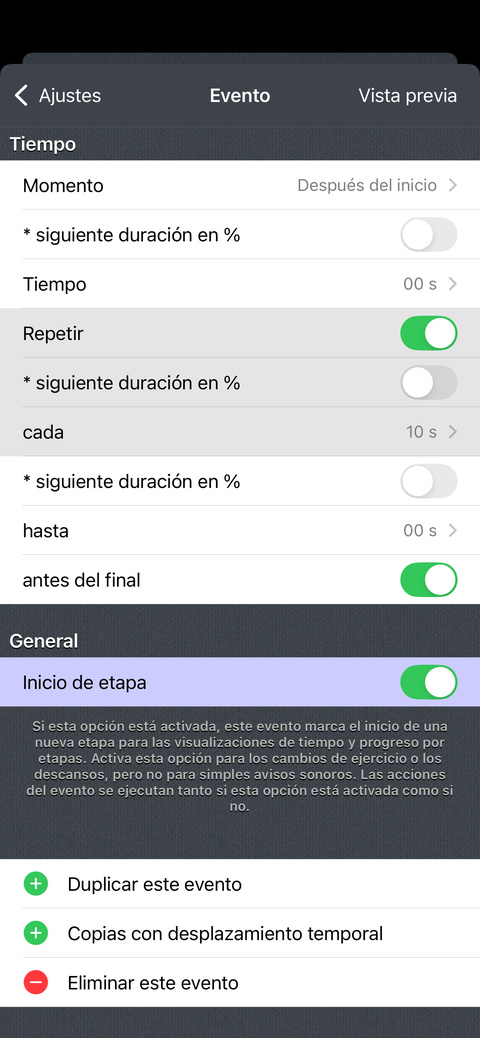
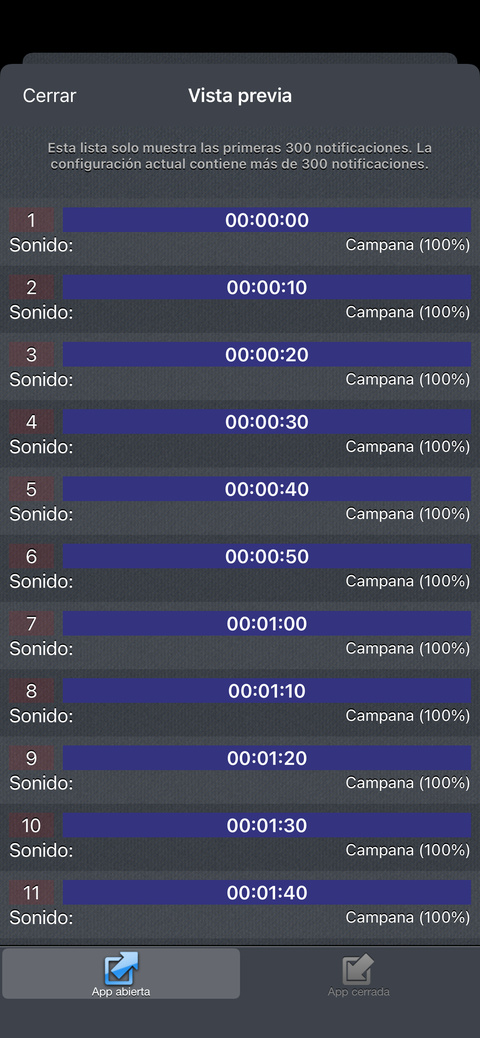
- Q : ¿Cómo reproduzco un sonido cada 10 segundos?
Establece una duración de una hora. Añade un evento activo desde 0 segundos después del inicio, cada 10 segundos, hasta 0 segundos antes del final. Elige por separado las alarmas de app abierta y cerrada. El ejemplo también suena al iniciar; elige un inicio a los 10 segundos si quieres retrasar el primer sonido.
Descargar el preajuste de ejemplo
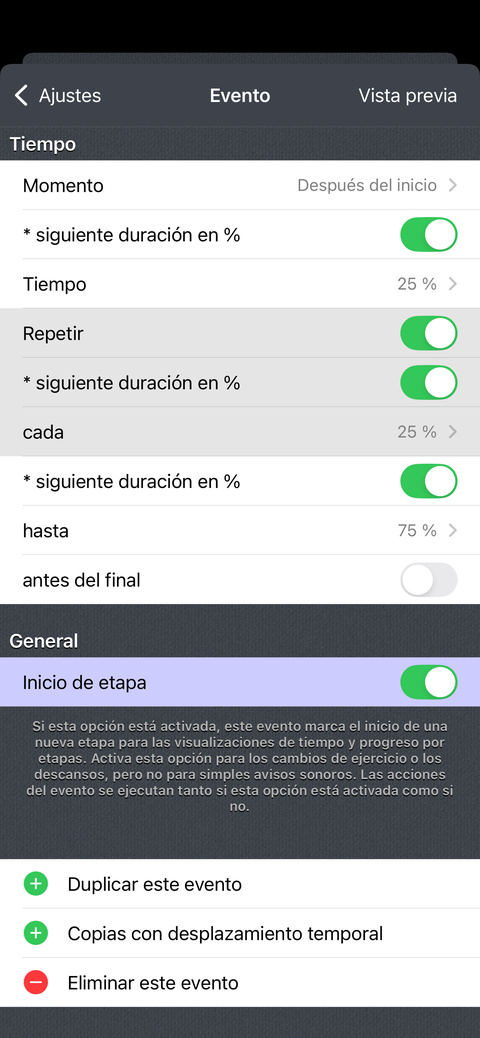
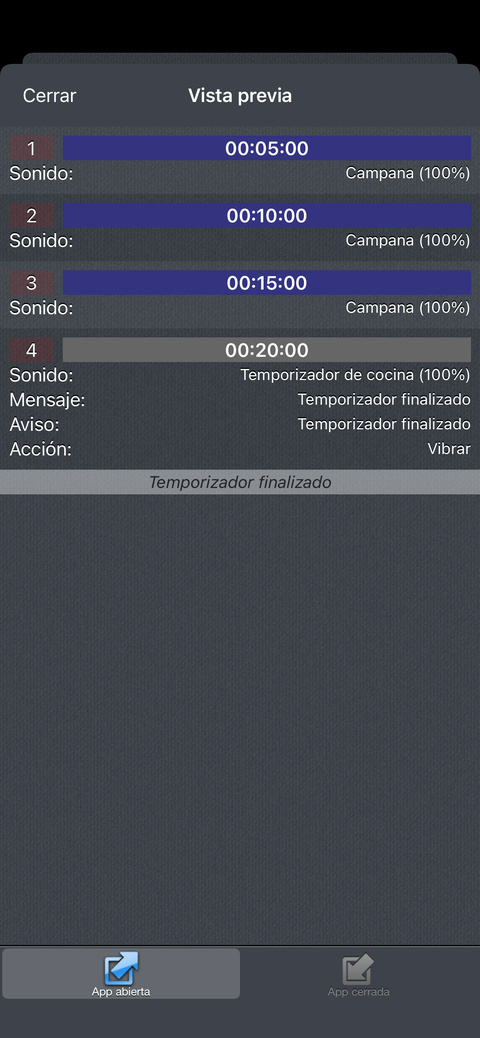
- Q : ¿Cómo aviso cuando queda el 75 %, 50 % y 25 % del tiempo?
Crea un evento desde el 25 % después del inicio, cada 25 %, hasta el 75 % después del inicio. En un temporizador de 20 minutos se activa a los 5, 10 y 15 minutos: queda el 75 %, 50 % y 25 % del tiempo.
Descargar el preajuste de ejemplo
- Q : ¿Cómo alterno 1 minuto 30 segundos y 2 minutos?
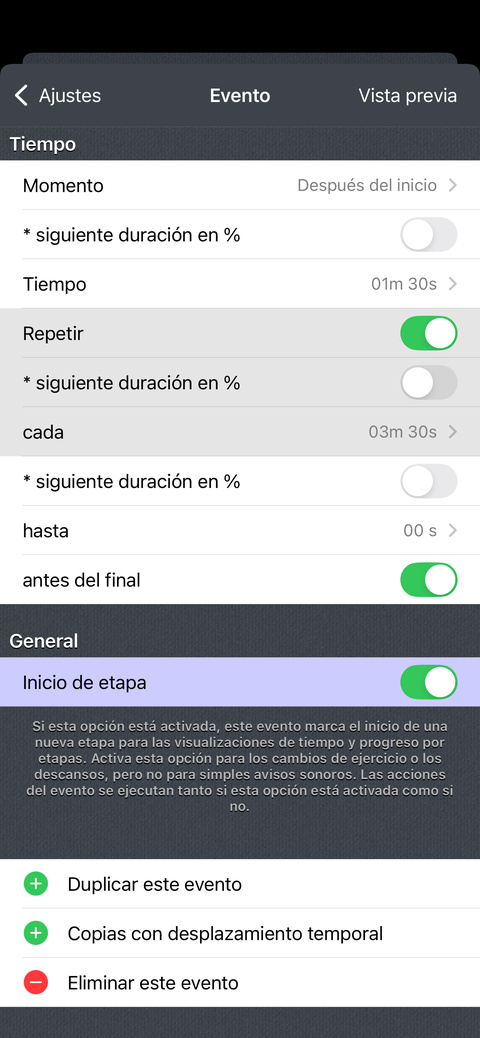
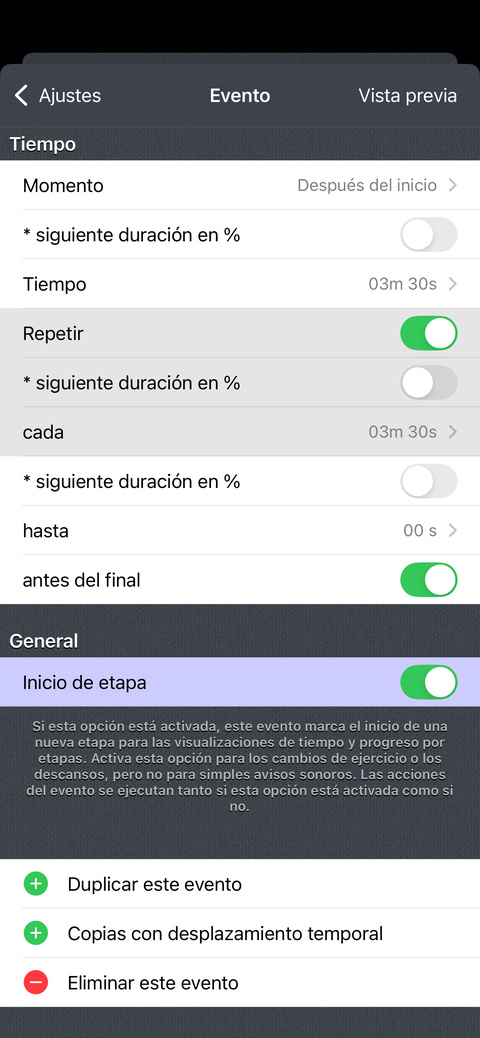
Utiliza un patrón de 3 minutos 30 segundos (210 segundos). Crea un evento que empiece a los 90 segundos y otro a los 210. Repite ambos cada 210 segundos hasta el final de un temporizador de 20 minutos. La vista previa muestra las alternancias; la duración total acorta el último intervalo.
Descargar el preajuste de ejemplo
Historial
- Programa eventos a horas concretas para tus recordatorios y rutinas diarias. Repítelos a intervalos regulares hasta la hora que elijas, incluso después de medianoche.
- Controla los temporizadores desde los eventos: iniciar, reiniciar, detener, pausar o reanudar, con un comando distinto para cada temporizador. También puedes elegir un temporizador que mostrar. Cuando la app esté cerrada, toca la notificación para ejecutar estas acciones.
- Elige si mostrar los números de repetición y de notificación en los banners de notificaciones.
- Abre una URL desde un evento del temporizador o al tocar su notificación.
- Pospón recordatorios directamente desde las notificaciones.
- Detén todos los temporizadores al instante manteniendo pulsado el icono de Timer.
- Pequeñas correcciones y mejoras.
- Descripciones de temporizadores y preajustes: añade notas a tus temporizadores y encuentra más fácilmente el preajuste adecuado gracias a su descripción.
- Anuncios de voz: haz que tus temporizadores lean textos personalizados, nombres de eventos, números de ciclo e información de tiempo. Elige una voz y un retardo, y prueba el nuevo ejemplo Estiramientos.
- Nuevos sonidos: tonos de Shepard suaves, campanillas pentatónicas y soplos suaves.
- Mensajes personalizables: combina texto y variables en mensajes emergentes, mensajes en la parte superior de la pantalla y notificaciones.
- Más control sobre los ciclos: ejecuta acciones intermedias en todos los ciclos, solo en el primero o el último, o en un rango seleccionado. Las acciones finales ahora pueden ejecutarse solo después del último ciclo.
- Organiza tus temporizadores y configuraciones: añade más de nueve temporizadores, cambia su orden y oculta los que no necesitas. También puedes reordenar tus configuraciones predefinidas.
- Más iconos, con búsqueda: personaliza tus temporizadores con una colección ampliada y encuentra rápidamente el icono adecuado.
- Más idiomas: añadidos español, italiano, portugués de Brasil, japonés y coreano, y mejoradas las traducciones al alemán.
- Correcciones y mejoras para las versiones recientes de iOS.
Disponibilidad
Timer se pueden comprar en App Store

Política de privacidad
En esta aplicación no recogemos ninguna información personal.
En algunas de nuestras aplicaciones, podemos usar información analítica anónima para comprender mejor cómo interactúan los usuarios con la aplicación para mejorarla.
Ayuda
Para más información o asistencia, póngase en contacto con nosotros (en inglés o francés) .
Para recibir información actualizada sobre nuestro trabajo: aquí está nuestro twitter PacoLabs.