Timer
Präsentation
Timer, die dich durch jeden Schritt begleiten. Höre die nächste Dehnanweisung, folge den Schritten eines Rezepts oder wechsle zwischen Belastung und Pause – mit Sprachansagen, Tönen und einer übersichtlichen Fortschrittsanzeige.
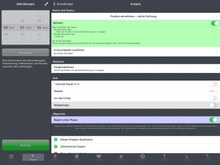
Starte mit einer fertigen Vorlage und passe sie an deinen Ablauf an. Vom einfachen Countdown bis zum Training mit mehreren Phasen: Wähle deine Signale und prüfe die Abfolge vor dem Start in der Vorschau. Die Vorlage „Dehnübungen“ zeigt dir ein Beispiel mit Sprachansagen.
HÖRE, WAS ALS NÄCHSTES KOMMT
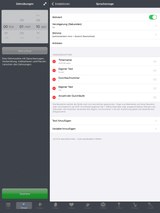
Erstelle Ansagen wie „Position halten“ oder „Runde 3 von 5“. Kombiniere eigenen Text mit Timer- und Ereignisnamen, Rundenzahlen, verstrichener oder verbleibender Zeit und der Uhrzeit. Wähle eine Stimme und verzögere die Ansage, damit zuerst der Alarm ertönt. Dieselben Texte und Variablen kannst du in Bildschirmmeldungen und Mitteilungen nutzen.
BESTIMME DEINEN RHYTHMUS
Gestalte Intervalle für HIIT, Tabata, Dehnen, Meditation oder Lernpausen. Auch Spielzüge bei Brettspielen kannst du zeitlich begrenzen.
- Wähle eine Dauer oder eine feste Endzeit, bei Bedarf mit Vorbereitungszeit.
- Wiederhole den Timer für eine bestimmte Anzahl von Runden oder unbegrenzt.
- Plane Signale relativ zum Start oder Ende, als Zeit oder Prozentwert, oder in regelmäßigen Abständen – etwa einen Gong 30 Sekunden vor Schluss oder ein Ticken jede Sekunde.
- Führe ein Ereignis in jeder Runde, nur in der ersten oder letzten oder beispielsweise in Runde 3–5 aus. Endaktionen sind nach jeder Runde oder nur nach der letzten möglich.
EINMAL EINRICHTEN, IMMER WIEDER NUTZEN
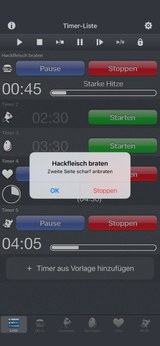
Lass mehrere Timer gleichzeitig laufen. Füge Timer hinzu, ändere ihre Reihenfolge und blende nicht benötigte Timer aus. Speichere deine Einstellungen als Vorlagen, ordne sie und importiere oder exportiere sie zum Wiederverwenden und Teilen.
BEHALTE DEN FORTSCHRITT IM BLICK
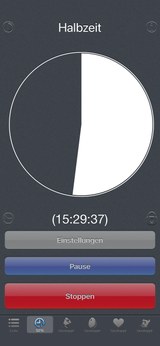
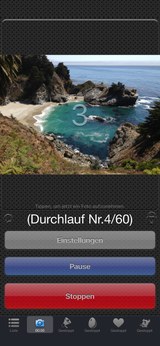
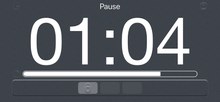
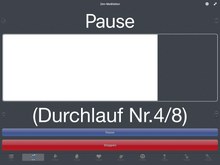
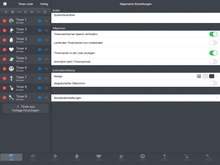
Zeige Restzeit, verstrichene Zeit, Uhrzeit oder grafischen Fortschritt in zwei anpassbaren Bereichen an. Nutze das Vollbild im Hoch- oder Querformat für eine größere Anzeige. Behalte die aktuelle Runde im Blick, dimme das Display und sperre die Bedienung, während die Zeit sichtbar bleibt. Lass den Timer am Ende stoppen oder weiterhin anzeigen, wie viel Zeit seit dem Ende vergangen ist.
GESTALTE DEINE SIGNALE
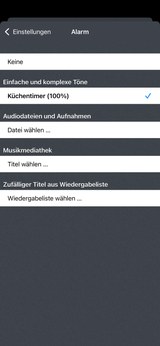
Wähle Glocken, Gongs und andere Alarmtöne oder importiere und nimm eigene Klänge auf. Probiere Shepard-Töne: Tonfolgen, die scheinbar endlos höher oder tiefer werden. Spiele einen Titel aus deiner Musikmediathek, wähle einen zufälligen Titel aus einer Playlist oder plane das Stoppen der Musik.
Lieber ohne Ton? Nutze Bildschirmmeldungen, Vibrationen oder ein blinkendes Display. Passe Farben und Hintergründe an und suche unter mehr als 1.800 Symbolen. Auf unterstützten Geräten kannst du auch Fotos zu festgelegten Zeiten aufnehmen oder die Taschenlampe als Signal nutzen.
Im Hintergrund können geplante Mitteilungen Texte anzeigen und Mitteilungstöne abspielen. Für Sprachansagen, Fotos und andere interaktive Aktionen muss Timer geöffnet bleiben.
iPhone Screenshots
iPad Screenshots
häufig gestellte Fragen
- Erste Schritte
- Q : Wie verwende ich Timer?
Timer auswählen
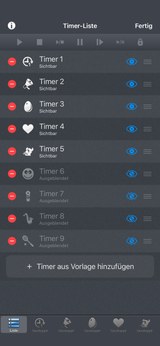
Bei einer Neuinstallation gibt es drei Timer. Der erste Tab zeigt die Liste. Tippe auf eine Zeile, um den Timer zu öffnen; Start, Pause und Stopp sind eigene Tasten. Über Timer aus Vorlage hinzufügen erstellst du weitere Timer, auch mit Standardeinstellungen.
Dauer festlegen
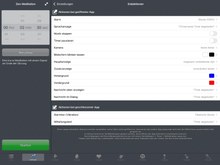
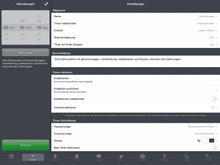
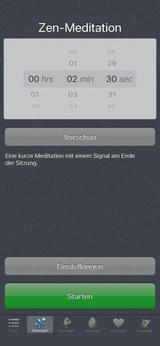
Stelle die Zeit auf dem Timer-Bildschirm ein. In den Einstellungen kannst du stattdessen eine Endzeit wählen, eine Vorbereitungszeit hinzufügen und den Timer eine bestimmte Anzahl von Runden oder unbegrenzt wiederholen.
Ablauf beschreiben
Gib dem Timer in den Einstellungen einen Namen und eine Beschreibung. Sie erscheint bei gestopptem Timer und wird mit Vorlagen gespeichert. Automatisches Stoppen am Ende ist optional: Lasse es ausgeschaltet, um die Zeit seit Ablauf zu sehen und Endaktionen wiederholen zu können.
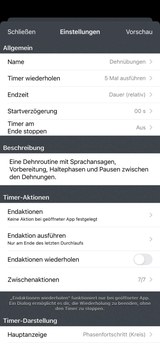
Endaktionen wählen
Öffne die Endaktionen. Aktionen bei geöffneter App und Mitteilungen bei geschlossener App werden getrennt eingestellt. Wähle jede Runde oder nur die letzte Runde. Wiederholte Endaktionen laufen nach der letzten Runde weiter, wenn das automatische Stoppen ausgeschaltet ist.
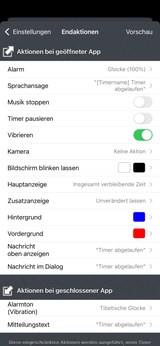
Zwischenaktionen hinzufügen
Öffne Zwischenaktionen, um Ereignisse hinzuzufügen oder zu bearbeiten. Jedes Ereignis hat eigene Aktionen und Zeitpunkte. Aktiviere es und wähle alle Runden, nur die erste oder letzte Runde oder einen Rundenbereich.
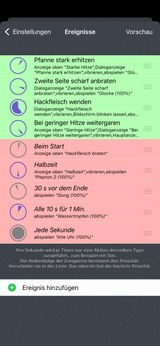
Zeitpunkte bestimmen
Ein Ereignis kann einmal oder wiederholt zu einer Zeit oder einem Prozentsatz relativ zum Anfang oder Ende eintreten. Aktiviere Beginn einer Phase, wenn es für ereignisbezogene Zeit- und Fortschrittsanzeigen eine neue Etappe beginnen soll. Beispiele für Wiederholungen findest du unten.
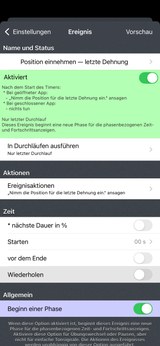
Sprachansagen erstellen
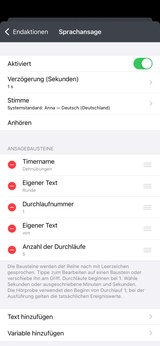
Öffne die Sprachansage einer Aktion und aktiviere sie. Mit Text hinzufügen und Variable hinzufügen setzt du eine durch Leerzeichen getrennte Ansage zusammen. Wähle Stimme und Verzögerung nach dem Alarm. Anhören startet die Vorschau sofort. Popup- und obere Nachrichten verwenden denselben Texteditor ohne Spracheinstellungen.
Ablauf prüfen
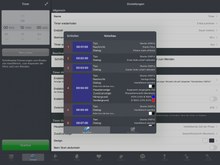
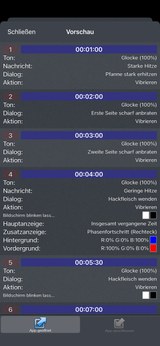
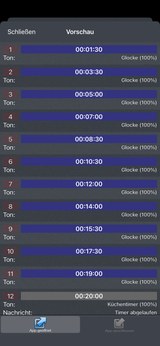
Die Vorschau zeigt die Aktionen in zeitlicher Reihenfolge. Wechsle zwischen geöffneter und geschlossener App. Tippe auf einen Eintrag, um unterstützte Aktionen auszuprobieren, oder exportiere die Vorschau. Prüfe den Ablauf vor der Verwendung.
Starten und anpassen
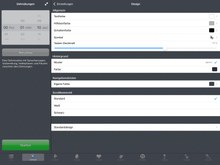
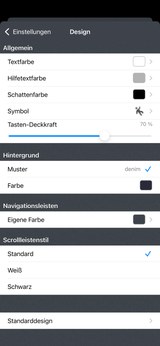
Starte, pausiere, setze fort oder stoppe im Timer oder in der Liste. Wähle Haupt- und Nebenanzeige in den Einstellungen, nutze Hoch- oder Querformat und sperre die Bedienelemente gegen versehentliche Berührungen. Das Design bestimmt Symbol, Farben und Hintergrund.
Speichern und ordnen
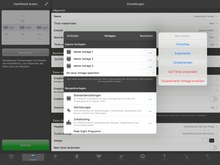
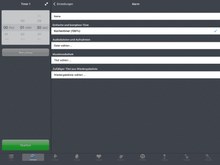
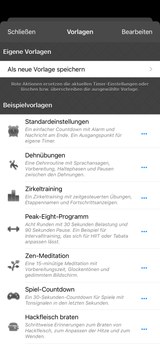
Öffne Vorlagen in den Timer-Einstellungen, um deine Konfiguration zu speichern oder zu ersetzen. Das Menü bietet je nach Vorlage Vorschau, Umbenennen, Exportieren und Ersetzen. Bearbeiten ordnet oder löscht eigene Vorlagen. In der Timer-Liste kannst du Timer umordnen und ihre Tabs ausblenden; ausgeblendete Timer erscheinen beim Bearbeiten gedimmt.
- Q : Kann ich Timer per URL steuern?
Timer öffnet sich mit timer://. Parameter enthalten kommagetrennte Positionen in der aktuellen sichtbaren Tab-Reihenfolge, beginnend bei 1. Umordnen oder Ausblenden ändert diese Positionen. show=0 öffnet die Liste. Bei start, stop, startstop, pause, resume und resumepause gilt 0 für die Gruppe; lock=0 und unlock=0 betreffen die Listensteuerung.
show: anzeigen; start / stop: starten oder stoppen; startstop: Start/Stopp wechseln; pause / resume: pausieren oder fortsetzen; resumepause: Pause/Fortsetzen wechseln; lock / unlock: Bedienelemente sperren oder entsperren.
Die Befehle werden in Abfragereihenfolge ausgeführt. Der optionale Wert x-success ist eine prozentkodierte Rücksprung-URL, die danach geöffnet wird. Beispiele:
- Fragen und Beispiele
- Q : Warum bleibt ein Alarm bei geöffneter App stumm?
Probiere den Klang in der Alarmauswahl der Aktion. Prüfe die Lautstärke der Aktion und des Geräts sowie den Audioausgang einschließlich Bluetooth. Das Ereignis muss aktiviert sein und für die aktuelle Runde gelten. Klänge bei geöffneter und geschlossener App haben getrennte Einstellungen.
- Q : Warum fehlen Mitteilungen im Hintergrund oder bleiben stumm?
Erlaube Mitteilungen und Töne für Timer in den iOS-Einstellungen. Prüfe Stummmodus, Hinweislautstärke und Fokus. Konfiguriere die Aktionen für die geschlossene App. Mitteilungen können Text und Mitteilungstöne ausgeben, aber keine Sprachansagen, Fotos oder sonstigen Aktionen der geöffneten App ausführen.
- Q : Warum sammeln sich Mitteilungen an oder hören bei langen Abläufen auf?
Auch reine Klangmitteilungen können auf neueren iOS-Versionen Banner anzeigen. Timer gruppiert Mitteilungen und entfernt zugestellte Mitteilungen beim Aktivieren der App. iOS begrenzt ausstehende lokale Mitteilungen; sehr häufige oder endlose Ereignisse lassen sich nicht vollständig vorausplanen. Erneutes Öffnen aktualisiert den Zeitplan.
- Q : Wie speichere ich eine Vorlage ohne meine Einstellungen zu verlieren?
Öffne Vorlagen in den Timer-Einstellungen und wähle Als neue Vorlage speichern. Einen zusätzlichen Timer erstellst du über Timer aus Vorlage hinzufügen in der Liste. Laden ersetzt die Einstellungen des aktuellen Timers; Ersetzen überschreibt die gespeicherte Vorlage. Beide Vorgänge verlangen eine Bestätigung. Änderungen am Timer aktualisieren die Vorlage nicht automatisch.
- Q : Wie verwende ich eigene Klänge?
Nutze Audiodateien und Aufnahme in der Alarmauswahl für die geöffnete App. Dateien lassen sich per Dateifreigabe vom Computer in die Timer-Dokumente kopieren: über Finder auf neueren Macs oder die Apple-Geräteverwaltung deines Computers. Exportierte Vorlagen enthalten zugehörige Audiodateien, aber keine Titel aus der Musikmediathek. Eigene Klänge benötigen die geöffnete App.
- Q : Warum läuft der Timer nach null weiter?
Standardmäßig zeigt er die Zeit seit Ablauf an und kann Endaktionen wiederholen. Aktiviere das Stoppen am Ende, wenn er nach der letzten Runde automatisch anhalten soll. Diese Einstellung ist unabhängig davon, welche Runden die Endaktion ausführen.
- Q : Eignet sich Timer für HIIT oder Tabata?
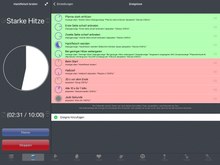
Ja: Richte Belastungs- und Pausenereignisse ein und wiederhole den Timer. Peak Eight zeigt den Wechsel zwischen intensiver Belastung und Erholung, hat aber keine Standard-Tabata-Zeiten. Passe Intervalle und Rundenzahl an und prüfe die Vorschau.
- Q : Wie funktionieren Sprachansagen und Textvariablen?
Lasse Timer für Sprachansagen geöffnet. Wähle eine verfügbare Apple-Stimme oder den Systemstandard; die Auswahl hängt von Gerät und Sprache ab. Variablen werden für das auslösende Ereignis ermittelt. Eine Sprachverzögerung verschiebt die Wiedergabe, nicht die erfassten Werte. Die Dehnübungs-Vorlage zeigt ein Beispiel.
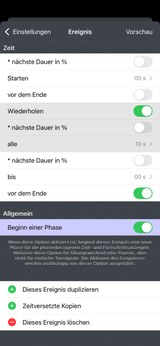
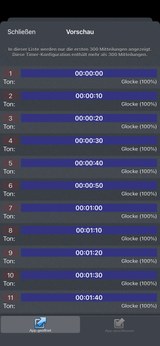
- Q : Wie ertönt alle 10 Sekunden ein Klang?
Stelle die Dauer auf eine Stunde. Erstelle ein aktives Ereignis ab 0 Sekunden nach dem Start, alle 10 Sekunden bis 0 Sekunden vor dem Ende. Wähle die Alarme für geöffnete und geschlossene App getrennt. Das Beispiel klingt auch beim Start; wähle 10 Sekunden als Beginn, wenn der erste Klang später kommen soll.
Beispielvorlage herunterladen
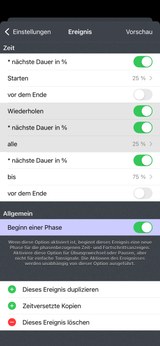
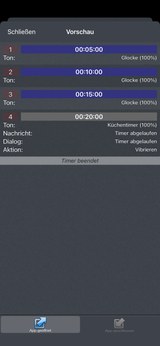
- Q : Wie signalisiere ich 75 %, 50 % und 25 % verbleibende Zeit?
Beginne ein Ereignis bei 25 % nach dem Start, wiederhole es alle 25 % und beende es bei 75 % nach dem Start. Bei 20 Minuten Dauer ertönt es nach 5, 10 und 15 Minuten, also bei 75 %, 50 % und 25 % Restzeit.
Beispielvorlage herunterladen
- Q : Wie wechseln sich 1 Minute 30 Sekunden und 2 Minuten ab?
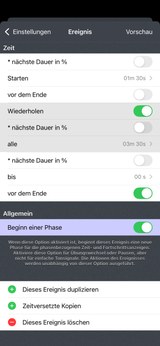
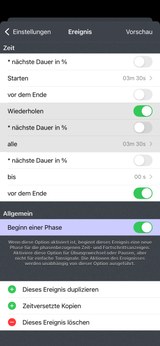
Nutze ein Muster von 3 Minuten 30 Sekunden (210 Sekunden). Ein Ereignis beginnt nach 90, das andere nach 210 Sekunden. Wiederhole beide alle 210 Sekunden bis zum Ende des 20-Minuten-Timers. Die Vorschau zeigt die Wechsel; die Gesamtdauer verkürzt das letzte Intervall.
Beispielvorlage herunterladen
Geschichte
- Beschreibungen für Timer und Vorlagen: Ergänzen Sie Ihre Timer um Notizen und finden Sie mit hilfreichen Beschreibungen leichter die passende Vorlage.
- Sprachansagen: Lass deine Timer eigene Texte, Ereignisnamen, Rundenzahlen und Zeitangaben vorlesen. Wähle eine Stimme und eine Verzögerung und entdecke die neue Vorlage „Dehnübungen“.
- Neue Klänge: Sanfte Shepard-Töne, ein pentatonisches Glockenspiel und sanftes Atemrauschen.
- Anpassbare Meldungen: Kombiniere Texte und Variablen in Pop-up-Meldungen, Meldungen am oberen Bildschirmrand und Mitteilungen.
- Mehr Kontrolle über Wiederholungen: Führe Zwischenaktionen in jeder Runde, nur in der ersten oder letzten oder in einem gewählten Bereich aus. Endaktionen können jetzt nur nach der letzten Runde erfolgen.
- Timer und Vorlagen organisieren: Füge mehr als neun Timer hinzu, ändere ihre Reihenfolge und blende nicht benötigte Timer aus. Auch eigene Vorlagen lassen sich neu anordnen.
- Mehr Symbole mit Suchfunktion: Gestalte deine Timer mit einer erweiterten Sammlung und finde schnell das passende Symbol.
- Weitere Sprachen: Spanisch, Italienisch, brasilianisches Portugiesisch, Japanisch und Koreanisch hinzugefügt sowie die deutschen Übersetzungen verbessert.
- Fehlerbehebungen und Verbesserungen für aktuelle iOS-Versionen.
Verfügbarkeit
Timer kann auf App Store erworben werden

Datenschutzerklärung
Wir sammeln keine persönlichen Informationen in dieser App.
Für einige unserer Anwendungen können wir anonymisierte Analysedaten verwenden, um besser zu verstehen, wie die Nutzer mit der App interagieren, um sie zu verbessern.
Hilfe
Für weitere Informationen oder Unterstützung, kontaktieren Sie uns bitte (auf Englisch oder Französisch) .
Um aktuelle Informationen über unsere Arbeit zu erhalten: hier ist unser Twitter PacoLabs.